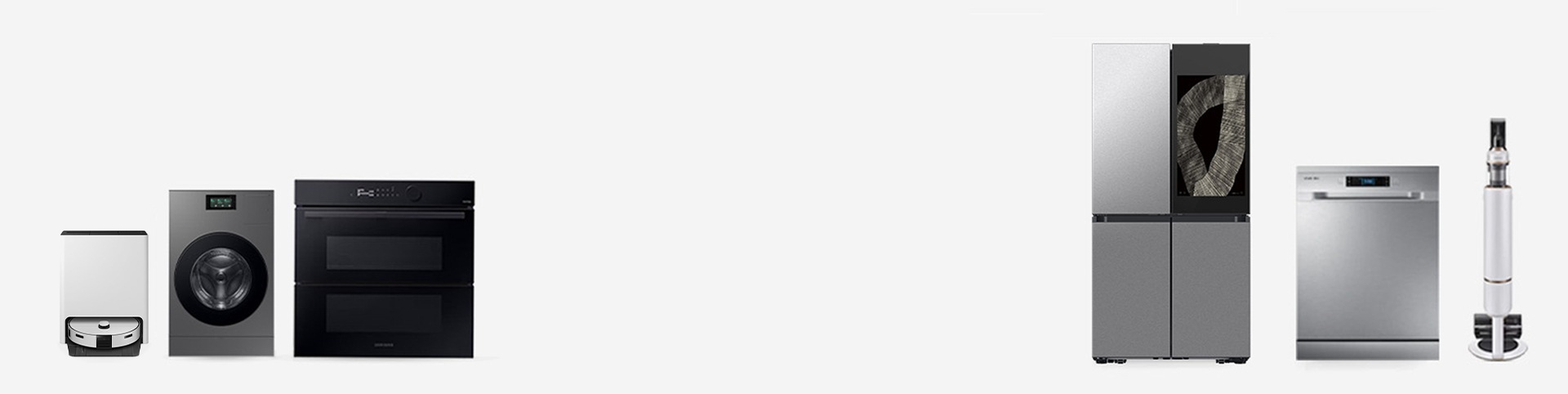
Giọng nói
Sản phẩm có hướng dẫn bằng giọng nói về vận hành/trạng thái và thông tin liên quan đến việc sử dụng thiết bị thông qua loa của thiết bị, chẳng hạn như thời tiết và sử dụng năng lượng.
- * Hướng dẫn thiết lập trên Smart Screen : Cài đặt > Chung > Âm thanh (Chọn Giọng nói hoặc Giọng điệu)
Hướng dẫn bằng giọng nói
Tính năng Voice Guide hỗ trợ người dùng khiếm thị. Tính năng này cung cấp phản hồi bằng lời nói để giúp người dùng hiểu về nội dung trên màn hình. Điều này cho phép người dùng sử dụng thiết bị mà không cần nhìn màn hình.
- * Hướng dẫn thiết lập trên Smart Screen : Cài đặt > Chung > Trợ năng > Voice Guide
- * Hướng dẫn thiết lập trên Family Hub™ 9" : Cài đặt > Chung > Trợ năng > Voice Guide
- * Hướng dẫn thiết lập trên Family Hub™ 32", 21.5": Cài đặt > Trợ năng > Voice Guide
- * Chỉ áp dụng cho các sản phẩm có màn hình Smart Screen hoặc Family Hub™
Độ tương phản cao
Văn bản màu sáng trên nền tối giúp người dùng bị mù màu hoặc có thị lực kém nhìn rõ nội dung trên màn hình hơn. Bạn có thể thay đổi màu nền của màn hình chính thành màu đen và màu văn bản thành màu trắng hoặc vàng để tăng khả năng hiển thị và giảm mỏi mắt.
- * Hướng dẫn thiết lập trên Smart Screen : Cài đặt > Chung > Trợ năng > Tăng cường thị giác > Độ tương phản cao
- * Hướng dẫn thiết lập trên Family Hub™ 9" : Cài đặt > Chung > Trợ năng > Tăng cường thị giác > Độ tương phản cao
- * Chỉ áp dụng cho các sản phẩm có màn hình Smart Screen
Thang độ xám/Đảo ngược màu
Đảo ngược màu màn hình hoặc chuyển sang thang độ xám nhằm cải thiện khả năng hiển thị.
Nếu bạn gặp khó khăn trong việc phân biệt màu sắc hoặc bị mỏi mắt, bạn có thể sử dụng thang độ xám để hiển thị màn hình ở dạng đen trắng. Nếu nhạy cảm với ánh sáng hoặc có thị lực kém, bạn có thể đảo ngược màn hình để nền có màu đen và văn bản có màu trắng. Đảo ngược Màu có thể giúp tăng cường khả năng nhận diện hình ảnh, giảm chói và giảm mỏi mắt.
Nếu bạn gặp khó khăn trong việc phân biệt màu sắc hoặc bị mỏi mắt, bạn có thể sử dụng thang độ xám để hiển thị màn hình ở dạng đen trắng. Nếu nhạy cảm với ánh sáng hoặc có thị lực kém, bạn có thể đảo ngược màn hình để nền có màu đen và văn bản có màu trắng. Đảo ngược Màu có thể giúp tăng cường khả năng nhận diện hình ảnh, giảm chói và giảm mỏi mắt.
- * Hướng dẫn thiết lập trên Smart Screen : Cài đặt > Trợ năng > Tăng cường thị giác > Thang độ xám/Đảo ngược màu
- * Hướng dẫn thiết lập trên Family Hub™ 9" : Cài đặt > Trợ năng > Tăng cường thị giác > Thang độ xám/Đảo ngược màu
- * Hướng dẫn thiết lập trên Family Hub™ 32", 21.5": Cài đặt > Trợ năng > Thang độ xám/Đảo ngược màu
- * Chỉ áp dụng cho các sản phẩm có màn hình Smart Screen hoặc Family Hub™
Cỡ chữ
Bạn có thể thay đổi cỡ chữ để cải thiện khả năng đọc và khả năng hiển thị văn bản trên màn hình.
- * Hướng dẫn thiết lập trên Smart Screen : Cài đặt > Chung > Trợ năng > Tăng cường thị giác > Cỡ chữ
- * Hướng dẫn thiết lập trên Family Hub™ 9" : Cài đặt > Chung > Trợ năng > Tăng cường thị giác > Cỡ chữ
- * Hướng dẫn thiết lập trên Family Hub™ 32", 21.5" : Cài đặt > Trợ năng > Cỡ chữ
- * Chỉ áp dụng cho các sản phẩm có màn hình Smart Screen hoặc Family Hub™
Phóng đại
Phóng to và thu nhỏ màn hình giống như trên điện thoại thông minh để tăng khả năng hiển thị. Người dùng có thể dễ dàng điều chỉnh mức độ thu phóng bằng thao tác chụm hai ngón tay và di chuyển màn hình bằng hai ngón tay để cuộn.
- * Khả dụng trên các kiểu máy có Smart Screen hoặc Family Hub™ được phát hành từ năm 2025 trở đi
- * Hướng dẫn thiết lập trên Smart Screen : Cài đặt > Trợ năng > Tăng cường thị giác > Phóng đại
- * Hướng dẫn thiết lập trên Family Hub™ 9" : Cài đặt > Trợ năng > Tăng cường thị giác > Phóng đại
Đồng bộ hóa trợ năng.
Tính năng tăng cường sự tiện lợi về trợ năng bằng cách cho phép chia sẻ cùng một cài đặt trên nhiều thiết bị. Điều này giúp loại bỏ sự cần thiết phải định cấu hình từng thiết bị riêng lẻ.
Khi một thiết bị gia dụng được đăng ký vào SmartThings qua điện thoại thông minh hoặc máy tính bảng có bật cài đặt trợ năng, một cửa sổ bật lên sẽ xuất hiện để xác nhận xem các cài đặt tương tự có nên được áp dụng cho thiết bị đó hay không.
Khi một thiết bị gia dụng được đăng ký vào SmartThings qua điện thoại thông minh hoặc máy tính bảng có bật cài đặt trợ năng, một cửa sổ bật lên sẽ xuất hiện để xác nhận xem các cài đặt tương tự có nên được áp dụng cho thiết bị đó hay không.
- * Phải tải xuống ứng dụng SmartThings có trên các thiết bị Android. Cần có kết nối Wi-Fi và Samsung account. Thiết bị phải được kết nối với cùng một Samsung account
- * Tính năng này không khả dụng trên các thiết bị iOS
- * Khả dụng trên tủ lạnh Smart Screen hoặc Family Hub™
Thiết lập ban đầu cho người dùng khiếm thị
Tính năng voice guide có sẵn trong quá trình thiết lập ban đầu, cho phép người dùng khiếm thị tự thiết lập các thiết bị AI Home Screen của họ.
- * Khả dụng trên tủ lạnh Smart Screen và Family Hub™ được sản xuất từ năm 2024 trở đi
- * Chỉ áp dụng cho các sản phẩm có màn hình Smart Screen hoặc Family Hub™
Điều chỉnh âm lượng
Bạn có thể điều chỉnh hoặc bật/tắt âm lượng giọng nói/âm thanh phù hợp với sở thích của bạn.
- * Hướng dẫn thiết lập trên Smart Screen : Cài đặt > Chung > Âm thanh
- * Hướng dẫn thiết lập trên Family Hub™ 9" : Cài đặt > Chung > Âm thanh
- * Hướng dẫn thiết lập trên Family Hub™ 32", 21.5" : Cài đặt > Âm thanh
- * Chỉ áp dụng cho các sản phẩm có màn hình Smart Screen hoặc Family Hub™
Màn hình Cảm ứng rộng với khả năng hiển thị được cải thiện
Người dùng có thể dễ dàng vận hành nhiều tính năng thông qua các chế độ điều khiển trực quan. Màn hình vẫn sáng và rõ nét ngay cả trong môi trường tối. Độ sáng màn hình, điều chỉnh cỡ chữ và cài đặt chế độ tương phản cao cũng có sẵn.
- * Chỉ áp dụng cho các sản phẩm có màn hình Smart Screen hoặc Family Hub™
Thiết bị được trang bị Bixby
Bixby cho phép điều khiển bằng giọng nói đơn giản đối với các cài đặt và hoạt động của thiết bị, cùng với tính năng hỏi đáp dựa trên hướng dẫn sử dụng. Đối với các thiết bị được trang bị các tính năng về trợ năng như Smart Screen và Family Hub™, tính năng này cũng hỗ trợ lệnh thoại để định cấu hình cài đặt trợ năng.
- * Có trên các sản phẩm hỗ trợ Bixby
SmartThings TalkBack cho các thiết bị gia dụng và dịch vụ gia đình
Người dùng có thể điều khiển các thiết bị gia dụng bằng trình đọc màn hình SmartThings TalkBack. Đây là tính năng hỗ trợ người dùng khiếm thị. TalkBack cung cấp phản hồi bằng giọng nói để giúp người dùng hiểu nội dung trên màn hình và đọc to các mục được chọn. Bạn có thể điều chỉnh tiêu điểm bằng cách chạm hoặc vuốt trên màn hình. Tính năng này đã được xác nhận là hữu ích cho người dùng khiếm thị.
- Nghe những gì trên màn hình
- Chạy mục trọng tâm
- Chuyển tiêu điểm sang mục khác
- Cuộn lên hoặc xuống danh sách
- Di chuyển hộp tiêu điểm đến mục đầu tiên hoặc mục cuối cùng trên màn hình
- * Cách thiết lập trên thiết bị di động: Cài đặt > Trợ năng > TalkBack
- * Phải tải xuống ứng dụng SmartThings có trên các thiết bị Android và iOS. Cần có kết nối Wi-FI và tài khoản Samsung. Thiết bị phải được đăng nhập vào cùng một tài khoản Samsung
- * Các tính năng Voice assistant sẽ liên tục được cung cấp qua Google TalkBack từ One UI 3.0 trở lên thông qua SmartThings
Âm thanh Truy cập UX
Âm thanh hỗ trợ tiếp cận với các cao độ và ngắt âm khác nhau giúp người khiếm thị hiểu cách vận hành sản phẩm mà không cần nhìn vào màn hình. Ví dụ: khi người dùng tăng nhiệt độ mong muốn của thiết bị, cao độ của âm thanh sẽ tăng lên.
Bảng điều khiển với khả năng hiển thị cải thiện
Sản phẩm của chúng tôi có thể sử dụng được ngay cả trong môi trường tối với màn hình LCD sáng. Thay vì dựa vào các ký hiệu và chỉ báo trên bảng điều khiển, màn hình LCD với chữ phóng to được sử dụng để đảm bảo khả năng hiển thị rõ ràng ngay cả trong môi trường tối.
- * Tính năng này được áp dụng cho các thiết bị có màn hình LCD
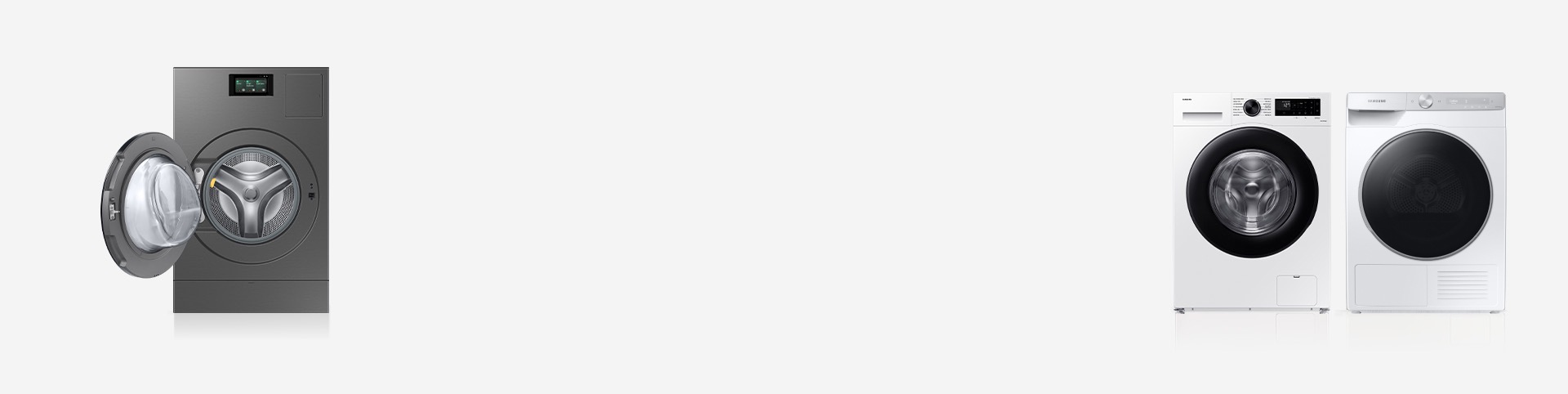
Thị giác
Điểm xúc giác
Các điểm xúc giác được bố trí trên các nút bấm chính, giúp người dùng khiếm thị dễ dàng tìm thấy chúng. Các nhãn dán chữ nổi Braille cũng được cung cấp miễn phí theo yêu cầu và được thiết kế để vừa khít với các thiết bị Samsung.
- * Hiện tại, nhãn dán chữ nổi Braille khả dụng theo yêu cầu cho các mẫu máy giặt và máy sấy được ra mắt từ năm 2019 trở đi
- * Có sẵn theo yêu cầu bằng cách liên hệ với bộ phận Hỗ trợ của Samsung
Tính di động
Cửa mở tự động
Chức năng Cửa Mở Tự động sẽ tự động mở khi kết thúc chu trình giặt hoặc khi bạn nói "Chào Bixby, mở cửa" với thiết bị. Tính năng này hỗ trợ người dùng có sức mạnh cơ bắp hạn chế hoặc khi tay đang bận, chẳng hạn như lúc mang đồ giặt.
- * Hướng dẫn thiết lập trên Smart Screen : Cài đặt > Cửa mở tự động
- * Tính khả dụng của dịch vụ Bixby có thể thay đổi tùy thuộc vào quốc gia và kiểu máy
Hệ thống vệ sinh tự động
Hệ thống vệ sinh tự động làm sạch lồng giặt, thùng máy hoặc bộ ngưng tụ mà không cần sử dụng chất tẩy rửa, đảm bảo máy giặt hoạt động lâu dài mà không cần bảo trì.
Tự động phân phối bột giặt/nước xả
Sau khi bạn cho bột giặt/nước giặt và nước xả vải vào ngăn chứa, máy sẽ phát hiện trọng lượng quần áo và tự động phân phối lượng phù hợp cho mỗi lần giặt.
- * Hướng dẫn thiết lập trên Smart Screen : Cài đặt > Máy giặt > Bộ phân phối tự động
Nhận thức
AI Wash™ & Dry
AI Wash™ & Dry phát hiện loại vải và mức độ bẩn để điều chỉnh nhiệt độ, công suất, thời gian, cài đặt lượng bột giặt và mức độ sấy khô, mang lại chu trình giặt và sấy phù hợp với từng loại vải và tình trạng bẩn.
- * Chức năng cảm biến vải sử dụng thuật toán AI để nhận biết từ 3 đến 5 loại vải khác nhau, phù hợp với tải trọng lên đến 8lb. Cảm biến độ đục hoạt động cho mọi trọng lượng. Việc kết hợp nhiều loại vải có thể làm giảm độ chính xác của quá trình phát hiện. Kết quả thực tế có thể khác nhau tùy thuộc vào mục đích sử dụng của mỗi cá nhân. Để tránh bị mòn, hãy giặt chung các loại vải giống nhau
Auto Cycle Link
Với máy giặt Samsung và máy sấy Samsung tương thích, Auto Cycle Link sẽ đề xuất chu trình sấy dựa trên chu trình giặt đã chọn.
- * Cách cài đặt: SmartThings > Cài đặt Máy sấy > Chu trình sấy khô phù hợp nhất để áp dụng tự động
- * Phải tải xuống ứng dụng SmartThings có trên các thiết bị Android và iOS. Cần có kết nối Wi-FI và tài khoản Samsung. Bạn cần kích hoạt tính năng Auto Cycle Link trên ứng dụng SmartThings
Ghi nhớ tiến trình thường sử dụng
Không cần tìm kiếm những chu trình máy giặt và máy sấy mà bạn sử dụng nhiều nhất. Thay vào đó, máy giặt và máy sấy sẽ ghi nhớ các chu trình đó và tự động đặt chúng xuất hiện đầu tiên trong danh sách chu trình. Hãy để máy giặt và máy sấy giúp bạn tiết kiệm thời gian và công sức.
- * Tính năng này được áp dụng cho các mẫu máy giặt và máy sấy có màn hình LCD

Thị giác
Điểm xúc giác
Các điểm xúc giác được tích hợp vào các nút để cho phép người dùng có thị lực kém định vị chúng một cách dễ dàng.
Thính giác
Cảnh báo mở cửa
Khi cửa tủ lạnh được mở, đèn bên trong sẽ nhấp nháy để báo hiệu cửa mở, kèm theo cảnh báo âm thanh. Đèn cũng sẽ nhấp nháy khi cửa bị khép hờ. Chức năng này được thiết kế dành riêng cho người dùng khiếm thính.
- * Tính năng này được áp dụng cho các mẫu tủ lạnh được sản xuất từ năm 2019 trở đi. Đèn sẽ nhấp nháy khi cửa được để mở trong vòng 5 đến 10 phút
Tính di động
Cửa mở tự động
Chỉ cần chạm nhẹ vào cảm biến cửa, cửa tủ lạnh sẽ mở ra.
- * Hướng dẫn thiết lập trên Family Hub™ 9" : Cài đặt > Tủ lạnh > Cửa mở tự động
- * Hướng dẫn thiết lập trên Family Hub™ 32", 21.5": Quản lý tủ lạnh > Cài đặt > Cửa mở tự động
- * Tính năng này được áp dụng cho tủ lạnh Family Hub™
Tính năng Điều hướng Cạnh
Người dùng có thể dễ dàng truy cập các tính năng chính của ứng dụng. Các nút điều khiển chính nằm ở bên cạnh và có thể điều chỉnh chiều cao. Nếu các nút điều khiển quá cao hoặc quá thấp, bạn có thể điều chỉnh chúng để thuận tiện cho bạn.
- * Tính năng này được áp dụng cho tủ lạnh Family Hub™ 32", 21.5"
- * Cần có kết nối Wi-Fi và Samsung account
Xử lý Dễ dàng
Tay cầm Dễ dàng là cách mới để mở cửa, cho phép tiếp cận dễ dàng và không tốn công sức. Được xây dựng để mang lại cho bạn sự tiện nghi và thuận tiện, tay cầm cải tiến này được thiết kế để người dùng có thể mở các cánh cửa vững chắc của loại tủ lạnh mới của Samsung một cách dễ dàng hơn.
Màn hình hỗ trợ truy cập
Người dùng có thể dễ dàng truy cập vào phần trên cùng của màn hình, ngay cả khi chiều cao của màn hình gây khó khăn trong thao tác. Khi tính năng Màn hình Hỗ trợ truy cập được kích hoạt, màn hình sẽ dịch chuyển xuống vị trí dễ tiếp cận hơn và giữ nguyên ở đó trong một khoảng thời gian nhất định, cho phép tương tác dễ dàng và thuận tiện hơn.
- * Tính năng này được áp dụng cho tủ lạnh Family Hub™ 32", 21.5"
Beverage center
Cung cấp khả năng tiếp cận nhanh chóng và dễ dàng với đồ uống lạnh sảng khoái theo hai cách.
Nhận thức
AI Vision Inside
Sử dụng camera bên trong, AI Vision Inside nhận diện một số loại thực phẩm tươi sống khi được đặt vào hoặc lấy ra và cập nhật danh sách thực phẩm mà bạn có thể kiểm tra trên ứng dụng SmartThings.
- * Đèn đỏ sẽ bật khi camera đang hoạt động. Ngoại hình của người dùng có thể được ghi lại, nhưng môi trường xung quanh khác với đồ ăn sẽ tự động bị mờ
- * Tính đến tháng 3 năm 2025, AI Vision Inside có thể nhận ra 37 món thực phẩm như trái cây tươi và rau củ. Nếu không được nhận ra, thực phẩm có thể được liệt kê là vật phẩm không xác định. AI Vision Inside không thể xác định hoặc liệt kê bất kỳ món thực phẩm nào trong ngăn tủ lạnh hoặc tủ đông. AI này nhận ra các món thực phẩm dựa trên các mô hình học sâu, có thể được cập nhật định kỳ để cải thiện độ chính xác
- * Người dùng có thể cần kiểm tra và điều chỉnh danh sách thủ công để đảm bảo tính chính xác
- * Có trên các thiết bị Android và iOS. Cần có kết nối Wi-Fi và tài khoản Samsung. Cả hai thiết bị phải được đăng nhập bằng cùng một tài khoản Samsung
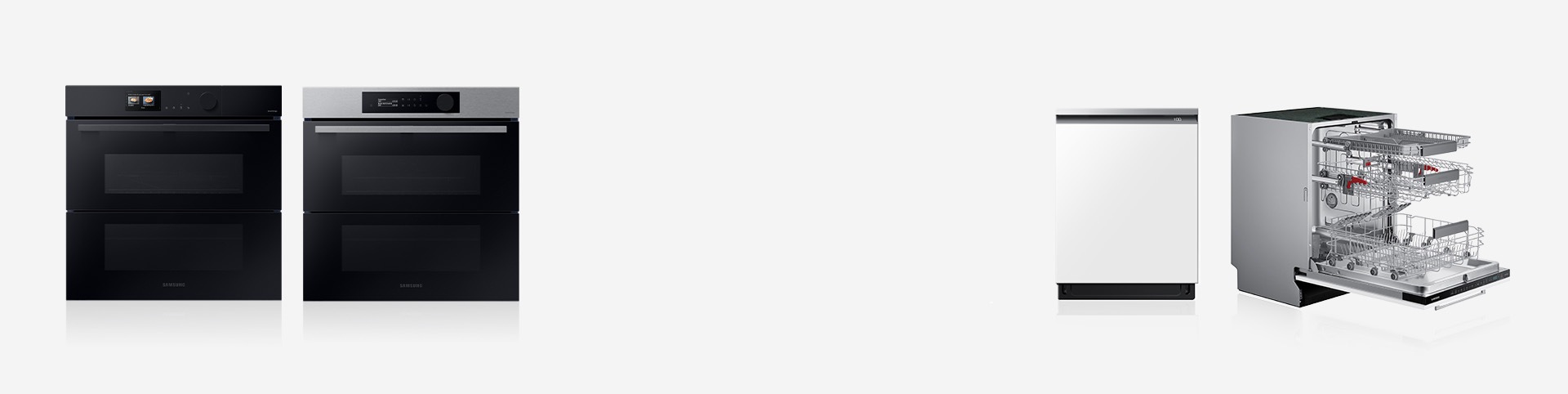
Tính di động
Tự làm sạch và làm sạch bằng hơi nước
Loại bỏ vết bẩn nhẹ một cách dễ dàng hơn với lò nướng Samsung. Tính năng Tự làm sạch/ Làm sạch bằng hơi nước giúp tiết kiệm thời gian, năng lượng và công sức để làm sạch các vết bắn và chất lỏng tràn. Hơi nước được tạo ra sẽ làm mềm các mẩu thức ăn bám dính, giúp bạn dễ dàng lau sạch mà không cần chà xát, lò nướng lại sáng bóng như mới.
Cửa mở tự động
Ngay cả những vật dụng khó khô nhất cũng sẽ sẵn sàng để cất vào tủ nhờ tính năng Cửa mở tự động. Sau khi chu trình rửa chén bát hoàn tất, cửa sẽ tự động mở để hơi nước thoát ra, mang lại kết quả sấy khô tối ưu.
Nhận thức
Camera AI Pro Cooking™
Camera bên trong lò nướng gửi video trực tiếp đến điện thoại thông minh, giúp bạn dễ dàng theo dõi món ăn khi đang nấu. Camera này có khả năng nhận diện nguyên liệu và gợi ý chế độ nấu ăn cũng như cài đặt tối ưu cho nhiều công thức nấu ăn.
- * Cách cài đặt trên lò nướng: Cài đặt > Lò nướng > Camera Vision
- * Phải tải xuống ứng dụng SmartThings có trên các thiết bị Android và iOS. Cần có kết nối Wi-Fi và tài khoản Samsung
- * Một món ăn nên được đặt ở giữa lò nướng để đạt được độ nhận dạng tốt nhất. Độ chính xác của nhận dạng có thể thay đổi tùy thuộc vào điều kiện sử dụng thực tế, chẳng hạn như loại thành phần, độ sạch của khoang và độ sáng của đèn phòng. Để biết thêm thông tin, vui lòng tham khảo hướng dẫn sử dụng kèm theo trong gói sản phẩm
Ghi nhớ chế độ thường sử dụng
Không cần tìm kiếm chế độ nấu ăn của lò nướng mà bạn sử dụng nhiều nhất. Thay vào đó, lò nướng sẽ ghi nhớ chế độ nấu mà bạn dùng nhiều nhất và đặt chế độ này xuất hiện đầu tiên trong danh sách các chế độ. Hãy để lò nướng giúp bạn tiết kiệm thời gian và công sức.
- * Tính năng này được áp dụng cho các mẫu lò nướng có màn hình LCD
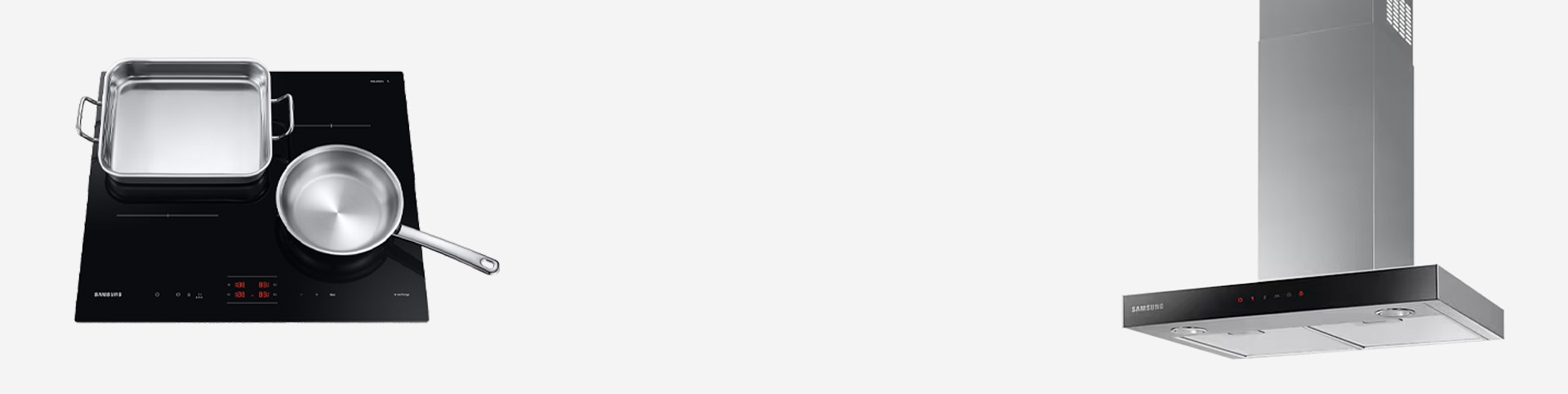
Thị giác
Cảm biến tự động phát hiện nồi/chảo
Khi có nồi hoặc chảo được đặt vào trung tâm vùng nấu, tính năng này sẽ ngay lập tức phát hiện xem đường kính và kích thước của nồi/chảo có phù hợp với vùng nấu hay không. Nếu nồi hoặc chảo bao phủ ít hơn 60% vùng nấu, hệ thống sẽ gửi thông báo nhắc nhở bạn sử dụng nồi/chảo khác.
Tính di động
Kết nối tự động
Máy hút mùi và bếp nấu được kết nối không dây để tạo ra môi trường nấu nướng tiện lợi hơn. Với chức năng điều khiển một chạm trên bếp, bạn có thể dễ dàng vận hành máy hút mùi và tập trung nấu nướng. Cả hai sản phẩm đều có thể được bật và tắt đồng thời. Tính năng này rất hữu ích cho người dùng không thể với tới máy hút mùi, chẳng hạn như người sử dụng xe lăn.
- * Cả máy hút mùi và bếp nấu phải tương thích và được kết nối với ứng dụng SmartThings bằng cùng một tài khoản Samsung. Phải tải xuống ứng dụng SmartThings có trên các thiết bị Android và iOS. Cần có kết nối Wi-Fi và tài khoản Samsung
Nhận thức
Ngắt an toàn
Bếp Samsung tự động tắt bất kỳ vùng nấu nào nếu thức ăn bị để quên trên bếp quá lâu hoặc không có thay đổi nào trong hoạt động sau một khoảng thời gian nhất định. Điều này giúp giảm nguy cơ xảy ra các tai nạn nguy hiểm hoặc tốn kém khi bạn tiếp đãi bạn bè và gia đình.
Chỉ báo nhiệt dư
Với Chỉ báo Điều khiển và Chức năng, bạn sẽ không còn lo bị bỏng do bề mặt bếp còn nóng. Rất đơn giản: chữ "Hot" (Nóng) hoặc biểu tượng chữ H sẽ hiển thị khi bề mặt còn nóng và sẽ biến mất khi bề mặt đã nguội đủ an toàn để chạm vào.

Tính di động
Trạm làm sạch tất cả trong một
Với các tính năng quản lý sản phẩm, Trạm làm sạch trong robot hút bụi giảm thiểu việc bảo dưỡng của người dùng bằng cách xử lý các công việc như hút bụi và giặt khăn lau tự động, giúp robot luôn sẵn sàng để làm sạch. Trạm làm sạch All-in-One đa năng tích hợp trong máy hút bụi cầm tay tự động đổ và đóng kín ngăn chứa bụi, nhờ đó bạn không phải động tay vào.
Nhận thức
Vệ sinh Thông mình bằng AI
Robot sẽ lập bản đồ bố cục nhà bạn, nhận diện các vật thể, sàn cứng, thảm sợi ngắn và sợi dài để làm sạch tối ưu. Robot tự động làm sạch lại những khu vực bị bẩn nhiều. Chế độ làm sạch dựa trên AI trên máy hút bụi cầm tay nhận biết loại sàn nhà và tự điều chỉnh lực hút cũng như thời gian hoạt động để đạt hiệu quả tối ưu.
- * Đặt chế độ “Thông minh” trên công suất hút cho robot hút bụi
- * Kích hoạt “Chế độ AI” cho cây hút bụi
- * Chỉ một số khu vực nhất định mới có thể được nhận biết. Ví dụ về các khu vực: nhà bếp, phòng khách và phòng thông thường. Cần có kết nối Wi-Fi và tài khoản Samsung
- * Việc nhận dạng đối tượng có thể bị ảnh hưởng bởi hình dạng của đối tượng hoặc điều kiện môi trường. Chỉ một số loại đối tượng mới có thể được nhận biết. Ví dụ về các vật dụng: máy điều hòa (loại để bàn), tủ lạnh, BESPOKE (tủ lạnh/máy rửa bát), TV, máy giặt/máy sấy, máy lọc không khí, AirDresser, ghế sofa, giường, kệ sách, bàn, chất thải thú cưng, cáp điện, khăn/tất, cốc, ly, chai, bát, bình hoa, thảm sàn, thảm trải, giá treo áo, giày, bệ/đế, cân, ổ cắm kéo dài, đồ nội thất có thanh giằng, chân đồ nội thất, ghế có bánh xe, búi lông thú cưng, cáp điện thoại thông minh, vết bẩn và chất lỏng đổ ra, bậc cửa và lối vào. Chức năng Nhận biết Khu vực Bẩn cần được kích hoạt trước đó thông qua Ứng dụng SmartThings. Cần có kết nối Wi-Fi và tài khoản Samsung
- * SmartThings Labs cung cấp trải nghiệm sớm về các tính năng mới và hữu ích được thiết kế để mang lại sự tiện lợi cho người dùng. Các chức năng chính của việc Làm sạch Sâu Khu vực Bẩn, chẳng hạn như phạm vi hoặc độ chính xác nhận diện vết bẩn, có thể khác nhau
- * Khu vực bẩn được định nghĩa là một đốm đặc, có màu và không trong suốt, chẳng hạn như nước ép khô, có kích thước từ 4cm x 4cm trở lên. Khả năng nhận biết khu vực bẩn có thể bị ảnh hưởng bởi kích thước vết bẩn hoặc điều kiện môi trường của sàn, chẳng hạn như hoa văn sàn. Chức năng Nhận biết Khu vực Bẩn cần được kích hoạt trước đó thông qua Ứng dụng SmartThings. Cần có kết nối Wi-Fi và tài khoản Samsung
- * Chế độ Làm sạch AI 1.0 nhận biết 4 điều kiện sử dụng, bao gồm sàn cứng, thảm, tấm lót và nâng (di chuyển). Chế độ Làm sạch AI 2.0 cũng nhận biết loại thảm, cũng như 4 điều kiện sử dụng
Hỗ trợ khách hàng sử dụng trợ năng
Chúng tôi luôn sẵn sàng hỗ trợ và cải thiện trải nghiệm trợ năng của bạn
* Tính khả dụng của tính năng này có thể thay đổi tùy thuộc vào thông số kỹ thuật của sản phẩm.
