
Thị giác
TalkBack
Tính năng đọc màn hình giúp hỗ trợ người dùng khiếm thị. Tính năng này cung cấp những phản hồi bằng lời nói để giúp người dùng hiểu về nội dung trên màn hình. Bạn có thể sử dụng thiết bị của bạn mà không cần nhìn màn hình.
- * Cách bật: Cài đặt > Trợ năng > TalkBack
- * Voice Assistant hiện có và TalkBack của Google mới được tích hợp vào một tính năng đọc màn hình thống nhất. Tính năng TalkBack mới kết hợp điểm mạnh và đặc điểm nhận dạng của mỗi trình đọc màn hình. Hãy tự mình trải nghiệm. Các tính năng của Voice Assistant cùng với Google TalkBack sẽ tiếp tục được cung cấp (One UI 3.0 trở lên)
Chế độ hiển thị
Ở chế độ Hiển thị, bạn có thể tăng độ tương phản trên màn hình hoặc phóng to nội dung. Không cần bật riêng lẻ từng tính năng hỗ trợ tiếp cận như Phông chữ tương phản cao, Bàn phím tương phản cao và Thu/phóng màn hình. Bạn có thể chọn chế độ phù hợp với mình ngay lập tức.
- * Cách áp dụng: Cài đặt > Trợ năng > Tăng cường thị giác > Chế độ hiển thị
- * Tính năng này sẽ có trên One UI 4.0 trở lên
Chủ đề có High contrast
Sử dụng một chủ đề với nội dung sáng màu trên nền tối để đọc dễ dàng hơn và cho khả năng hiển thị được cải thiện. Điều này giúp giảm mỏi mắt, đặc biệt hữu ích khi sử dụng điện thoại trong môi trường tối hoặc trong thời gian dài. Có nhiều chủ đề có độ tương phản cao khác nhau trong Galaxy Themes.
- * Cách áp dụng: Cài đặt > Trợ năng > Tăng cường thị giác > Chủ đề có High contrast
Phông chữ có High contrast
Điều chỉnh màu sắc và đường viền của phông chữ để tăng độ tương phản giữa văn bản và nền.
- * Cách áp dụng: Cài đặt > Trợ năng > Tăng cường thị giác > Phông chữ có High contrast
Bàn phím có High contrast
Nhiều tùy chọn bàn phím có độ tương phản cao làm tăng kích thước của bàn phím Samsung và thay đổi màu sắc của các phím để tăng độ tương phản giữa văn bản và nền.
- * Cách áp dụng: Cài đặt > Trợ năng > Tăng cường thị giác > Bàn phím có High contrast
Tô sáng các nút
Hiển thị các nút với nhiều màu sắc để làm cho chúng nổi bật.
- * Cách áp dụng: Cài đặt > Trợ năng > Tăng cường thị giác > Tô sáng các nút
Đường viền Relumino
Nếu bạn gặp khó khăn khi nhìn các đối tượng trong video hoặc ảnh trên màn hình do nhìn mờ, hãy thử Đường viền Relumino. Tính năng này cung cấp ranh giới rõ ràng giữa các vật thể và môi trường xung quanh.
- * Cách áp dụng: Cài đặt > Trợ năng > Tăng cường thị giác > Đường viền Relumino
- * Tính năng này sẽ có trên One UI 6.1 trở lên
- * Tính khả dụng của tính năng này có thể thay đổi tùy thuộc vào thông số kỹ thuật của sản phẩm
Đảo màu
Đảo ngược màu của màn hình nhằm cải thiện khả năng hiển thị.
- * Cách áp dụng: Cài đặt > Trợ năng > Tăng cường thị giác > Đảo màu
Hiệu chỉnh màu sắc
Nếu bạn khó phân biệt được một số màu nhất định trên màn hình, hãy sử dụng hiệu chỉnh màu để giúp bạn phân biệt chúng tốt hơn. Nó cho phép bạn điều chỉnh và thiết lập sự kết hợp màu sắc phù hợp nhất với bạn.
- * Cách áp dụng: Cài đặt > Trợ năng > Tăng cường thị giác > Điều chỉnh màu sắc
Bộ lọc màu
Một số người thấy khó đọc trên nền trắng bởi có thể khiến họ mất tập trung vào bài viết hoặc tin nhắn. Nếu bạn gặp phải vấn đề này, tính năng Bộ lọc Màu có thể giúp ích. Việc thay đổi màu sắc màn hình đã được chứng minh là có thể cải thiện sự thoải mái cũng như tốc độ đọc.
- * Cách áp dụng: Cài đặt > Trợ năng > Tăng cường thị giác > Bộ lọc màu
- * Tính khả dụng của tính năng này có thể thay đổi tùy thuộc vào thông số kỹ thuật của sản phẩm
Giảm thiểu hoạt ảnh
Giảm mỏi mắt bằng cách giảm thiểu hoặc loại bỏ các hiệu ứng chuyển động xảy ra giữa các trang hoặc thông qua việc sử dụng ứng dụng.
- * Cách áp dụng: Cài đặt > Trợ năng > Tăng cường thị giác > Giảm Hoạt ảnh
Giảm độ trong suốt và độ mờ
Giảm độ trong suốt và độ mờ trên các hộp thoại và menu để làm cho chúng dễ nhìn hơn.
- * Cách áp dụng: Cài đặt > Trợ năng > Tăng cường thị giác > Giảm độ trong suốt và độ mờ
- * Tính năng này sẽ có trên One UI 4.0 trở lên
Thêm độ mờ
Nếu màn hình của bạn quá sáng, ngay cả khi ở cài đặt độ sáng thấp nhất, hãy bật chế độ Thêm độ mờ để đọc thoải mái hơn trong bóng tối.
- * Cách áp dụng: Cài đặt > Trợ năng > Tăng cường thị giác > Thêm độ tối
- * Tính năng này sẽ có trên One UI 4.0 trở lên
- * Tính năng này có thể không được hỗ trợ, tùy thuộc vào thông số kỹ thuật của sản phẩm
Magnification
Bạn có thể phóng to toàn bộ màn hình hoặc một phần đã chọn của màn hình. Truy cập chức năng Magnification nhanh chóng bằng cách sử dụng phím tắt. Bạn có thể dễ dàng chuyển đổi giữa toàn bộ độ Magnification màn hình và một phần của chế độ Magnification màn hình.
- * Cách áp dụng: Cài đặt > Trợ năng > Tăng cường thị giác > Magnification
Kính lúp
Tiện ích Kính lúp giúp bạn dễ dàng phóng to các đối tượng xung quanh bạn. Tiện ích này cũng bao gồm các bộ lọc màu, điều khiển độ sáng và độ tương phản để xem văn bản và hình ảnh rõ ràng hơn. Bạn có thể thêm Tiện ích Kính lúp vào màn hình chính từ menu tiện ích.
- * Cách áp dụng: Cài đặt > Trợ năng > Tăng cường thị giác > Kính lúp
Độ dày con trỏ
Bạn có thể đặt độ dày của con trỏ văn bản để nhận dạng hình ảnh tốt hơn.
- * Cách áp dụng: Cài đặt > Trợ năng > Tăng cường thị giác > Độ dày con trỏ
Kích thước và màu sắc của con trỏ
Bạn có thể điều chỉnh kích thước hoặc màu sắc của con trỏ chuột hoặc điểm chạm hiển thị trên màn hình.
- * Cách áp dụng: Cài đặt > Trợ năng > Tăng cường thị giác > Kích thước và màu sắc của con trỏ
Kích thước và kiểu phông chữ
Bạn có thể thay đổi kích thước và kiểu phông chữ để tăng tính dễ đọc và khả năng hiển thị văn bản trên màn hình.
- * Cách áp dụng: Cài đặt > Trợ năng > Tăng cường thị giác > Kích thước và kiểu phông chữ
Thu phóng màn hình
Thay đổi thu phóng màn hình. Nó sẽ điều chỉnh kích thước của các mục trên màn hình.
- * Cách áp dụng: Cài đặt > Trợ năng > Tăng cường thị giác > Thu phóng màn hình
Nhập văn bản bằng giọng nói
Bạn có thể đọc to văn bản để nhập bằng Bàn phím Samsung . Nhập Văn bản bằng Giọng nói cung cấp phản hồi nhập bằng ký tự, từ hoặc cả hai nếu bạn muốn.
- * Cách áp dụng: Cài đặt > Trợ năng > Tăng cường thị giác > Nói to đầu vào bàn phím
Mô tả bằng âm thanh
Bạn có thể cài đặt để nghe “Mô tả bằng âm thanh” tự động khi bạn xem một video có chứa mô tả bằng âm thanh.
- * Cách áp dụng: Cài đặt > Trợ năng > Tăng cường thị giác > Mô tả âm thanh
Trợ lý ảo Bixby Vision dành cho trợ năng
Bixby Vision cung cấp mô tả bằng lời về những gì tính năng này nhìn thấy, giúp bạn hiểu được thế giới xung quanh.
- * Cách áp dụng: Cài đặt > Trợ năng > Tăng cường thị giác > Bixby Vision cho trợ năng
- * Chế độ Mô tả cảnh hiện hỗ trợ tiếng Anh (Mỹ), tiếng Pháp, tiếng Đức, tiếng Ý, tiếng Hàn, tiếng Quan Thoại, tiếng Bồ Đào Nha, tiếng Nga, tiếng Tây Ban Nha (Tây Ban Nha)
- * Chế độ Nhận dạng Đối tượng hỗ trợ 60 ngôn ngữ, giống như các ngôn ngữ được hỗ trợ trong tính năng dịch
Nhãn thoại
Bạn có thể sử dụng thẻ NFC để phân biệt các vật thể có hình dạng tương tự bằng cách gắn nhãn. Bạn có thể ghi âm và gán bản ghi âm đó cho thẻ NFC. Bản ghi âm sẽ được phát lại khi bạn đặt điện thoại gần thẻ NFC.
- * Cách áp dụng: Cài đặt > Trợ năng > Tăng cường thị giác > Nhãn thoại
Thính giác
Chép lời trực tiếp
Các cuộc trò chuyện giờ đây trở nên dễ dàng hơn với tính năng Live Caption trên Android. Tính năng này sẽ phát hiện ngôn ngữ đang được nói từ hơn 70 ngôn ngữ và phương ngữ. Chú thích sẽ được điều chỉnh và hiển thị khi cuộc trò chuyện diễn ra.
- * Cách áp dụng: Cài đặt > Trợ năng > Tăng cường thính giác > Chép lời trực tiếp
- * Được hỗ trợ bằng công nghệ nhận diện giọng nói của Google
- * Cuộc trò chuyện chỉ hiển thị trên điện thoại của bạn, không được lưu trữ trên các máy chủ khác
Phụ đề trực tiếp
Phụ đề Trực tiếp trên Android sẽ tự động tạo phụ đề cho nội dung đa phương tiện đang phát trên điện thoại của bạn. Video, podcast hoặc tin nhắn âm thanh, trên bất kỳ ứng dụng nào – ngay cả những nội dung bạn tự ghi lại. Tính năng này hoạt động không cần Wi-Fi hoặc dữ liệu di động.
Với tùy chọn Phụ đề Trực tiếp trong cuộc gọi, bạn có thể đọc cuộc gọi bằng các chú thích tự động và trả lời bằng cách nhập văn bản sẽ được Google đọc cho người nhận bằng Dịch vụ lời nói.
Với tùy chọn Phụ đề Trực tiếp trong cuộc gọi, bạn có thể đọc cuộc gọi bằng các chú thích tự động và trả lời bằng cách nhập văn bản sẽ được Google đọc cho người nhận bằng Dịch vụ lời nói.
- * Cách áp dụng: Cài đặt > Trợ năng > Tăng cường thính giác > Phụ đề Trực tiếp
- * Tính khả dụng của tính năng này có thể thay đổi tùy thuộc vào thông số kỹ thuật của sản phẩm
- * Phụ đề có thể sẽ không được tạo cho một số nội dung nhất định
Tùy chọn chú thích
Bạn có thể bật hoặc tắt tùy chọn phụ đề cũng như tùy chỉnh cỡ hoặc kiểu phụ đề.
- * Cách áp dụng: Cài đặt > Trợ năng > Tăng cường thính giác > Tùy chọn phụ đề
- * Không phải tất cả ứng dụng đều hỗ trợ tùy chọn phụ đề
Thông báo âm thanh
Thông báo âm thanh cảnh báo bạn bằng cách phát hiện âm thanh của môi trường xung quanh. Tính năng này sẽ cho phép bạn nhận thức được các tình huống quan trọng tại nhà, chẳng hạn như khi chuông cửa vang lên, để bạn có thể phản ứng nhanh chóng.
- * Cách áp dụng: Cài đặt > Trợ năng > Tăng cường thính lực > Sound Notifications
Hỗ trợ máy trợ thính
Tăng cường chất lượng âm thanh để hoạt động tốt hơn với máy trợ thính.
Tính năng Phát nội dung đa phương tiện và định tuyến âm thanh cuộc gọi với kết nối máy trợ thính Bluetooth Low Energy (BLE) sẽ được hỗ trợ. (One UI 2.0 trở lên)
Tính năng Phát nội dung đa phương tiện và định tuyến âm thanh cuộc gọi với kết nối máy trợ thính Bluetooth Low Energy (BLE) sẽ được hỗ trợ. (One UI 2.0 trở lên)
- * Cách áp dụng: Cài đặt > Trợ năng > Tăng cường thính giác > Hỗ trợ máy trợ thính
- * Tính năng này có thể không được hỗ trợ, tùy thuộc vào thông số kỹ thuật của sản phẩm
Khuếch đại âm thanh xung quanh
Bạn có thể khuếch đại âm thanh xung quanh điện thoại và nghe qua tai nghe được kết nối.
- * Cách áp dụng: Cài đặt > Trợ năng > Tăng cường thính giác > Khuếch đại âm thanh xung quanh
- * Tính năng này có thể không được hỗ trợ, tùy thuộc vào thông số kỹ thuật của sản phẩm
Điều chỉnh âm thanh
Bạn có thể nhạy cảm hơn hoặc ít nhạy cảm hơn với một số tần số âm thanh nhất định so với những người khác. Điều chỉnh âm thanh mang đến âm thanh hoàn hảo được điều chỉnh dành riêng cho đôi tai của bạn. Chọn một cài đặt sẵn phù hợp với độ tuổi của bạn hoặc thử kiểm tra thính giác để nhận âm thanh được cá nhân hóa hoàn toàn.
- * Cách áp dụng: Cài đặt > Trợ năng > Tâng cường thính lực > Điều chỉnh Âm thanh
Tắt tất cả âm thanh
Tắt tất cả âm thanh sẽ tắt tất cả âm của thiết bị.
- * Cách áp dụng: Cài đặt > Trợ năng > Tăng cường thính lực > Tắt tất cả âm thanh
Âm thanh đơn
Âm thanh đơn kết hợp âm thanh nổi vào một tín hiệu được phát qua tất cả các loa tai nghe. Hãy trải nghiệm chế độ này nếu bạn có năng lực thính giác khác nhau ở mỗi bên tai hoặc để thuận tiện hơn khi chỉ dùng một tai nghe.
- * Cách áp dụng: Cài đặt > Trợ năng > Tăng cường thính lực > Âm thanh đơn
Cân bằng âm thanh trái/phải
Điều chỉnh cân bằng âm thanh trái/phải cho phù hợp với sở thích nghe của bạn.
- * Cách áp dụng: Cài đặt > Trợ năng > Tăng cường thính giác > Cân bằng âm thanh trái/phải
- * Tính năng này không áp dụng cho âm lượng cuộc gọi
Tính di động
Universal switch
Người dùng gặp khó khăn khi di chuyển có thể dễ dàng điều khiển thiết bị bằng các công tắc đa dạng như chuyển động đầu, cử chỉ mặt và công tắc ngoài. Universal Switch cho phép bạn chỉ định một số thao tác chạm hoặc cử chỉ nhất định để điều khiển các hành động cụ thể trên điện thoại.
- * Cách áp dụng: Cài đặt > Trợ năng > Tương tác và thao tác >Universal Switch
Assistant menu
Hiển thị biểu tượng phím tắt hỗ trợ để truy cập ứng dụng, các tính năng và cài đặt. Assistant menu cho phép bạn dễ dàng điều khiển điện thoại bằng cách nhấn vào các biểu tượng Assistant menu trên màn hình thay vì phải dùng các nút vật lý.
- * Cách áp dụng: Cài đặt > Trợ năng > Tương tác và thao tác >Assistant menu
Truy cập bằng Giọng nói
Trong trường hợp bạn gặp khó khăn khi chạm vào màn hình, bạn có thể sử dụng Truy cập bằng Giọng nói để điều khiển thiết bị bằng giọng nói. Hãy thử các khẩu lệnh điều hướng đơn giản bằng giọng nói như “Quay lại” hoặc “Về màn hình chính” hoặc mở các ứng dụng yêu thích. Truy cập bằng Giọng nói cũng có chế độ xem lưới/số mà bạn có thể gọi bằng cách nói “Hiển thị lưới” hoặc “Hiển thị số” cho phép bạn sử dụng các lệnh như “Nhấn 3”, “Cuộn xuống 7”, v.v. để điều khiển màn hình hiện tại.
- * Cách áp dụng: Cài đặt > Trợ năng > Tương tác và thao tác > Truy cập bằng Giọng nói
- * Tính năng này sẽ có trên One UI 4.0 trở lên
- * Truy cập bằng Giọng nói hiện hỗ trợ tiếng Anh, tiếng Pháp, tiếng Ý, tiếng Đức, tiếng Tây Ban Nha, tiếng Bồ Đào Nha và có kế hoạch hỗ trợ nhiều ngôn ngữ hơn trong tương lai gần
Trả lời và kết thúc cuộc gọi
Nếu bạn thấy khó kéo nút trên màn hình để trả lời cuộc gọi đến, tính năng này sẽ giúp bạn. Bạn có thể sử dụng phím Tăng âm lượng để trả lời cuộc gọi và phím Bên để kết thúc cuộc gọi.
- * Cách áp dụng: Cài đặt > Trợ năng > Tương tác và thao tác > Trả lời và kết thúc cuộc gọi
Touch settings
Một số người thấy khó tương tác bằng cách chạm do tay bị run. Các tính năng cài đặt cảm ứng bên dưới có thể giúp giảm lỗi và cá nhân hóa các tương tác để điền khiển tốt hơn.
- Độ trễ thao tác chạm và giữ: Điều chỉnh thời gian ghi nhận một tương tác như giữ.
- Thời lượng nhấn: Điều chỉnh thời lượng tương tác để giảm các thao tác nhấn ngoài ý muốn.
- Bỏ qua các lần chạm lặp lại: Đặt thời lượng cho việc bỏ qua mọi lần chạm lặp lại sau lần chạm đầu tiên.
- * Nơi tìm: Cài đặt > Trợ năng > Tương tác và thao tác > Touch settings
Chuột và bàn phím vật lý
Cá nhân hóa các tương tác với bàn phím vật lý để phù hợp với run tay, tổ hợp phím và hơn thế nữa. Bạn cũng có thể cài đặt chuột để nhấp tự động khi con trỏ dừng di chuyển.
- Hành động tự động sau khi con trỏ chuột dừng: Thực hiện một hành động chạy tự động sau khi con trỏ chuột dừng di chuyển hoặc khi bạn di chuyển con trỏ đến mỗi góc.
- Phím dính: Nhấn một phím mỗi lần để kết hợp, thay vì giữ tất cả các phím cùng một lúc.
- Phím chậm: Điều chỉnh độ dài thời gian bấm phím để được ghi nhận là nhập, giảm tương tác ngoài ý muốn.
- Phím nảy: Đặt thời gian chờ cho lần nhấn thứ hai của cùng một phím để tránh vô tình nhấn cùng một phím.
- Phím chuột: Điều khiển con trỏ chuột bằng các phím được chỉ định trên bàn phím.
- * Nơi tìm: Cài đặt > Trợ năng > Tương tác và thao tác > Bàn phím và chuột vật lý
Nhận thức
Interaction control
Kiểm soát tương tác giữ cho điện thoại tập trung vào một ứng dụng duy nhất bằng cách chặn các phím Quay lại, Trang chủ, và Gần đây, cũng như thông báo và cuộc gọi đến. Bạn cũng có thể chọn Phím sườn, nút Âm lượng và bàn phím hoặc chặn các thao tác chạm từ một vùng trên màn hình.
- * Cách áp dụng: Cài đặt > Trợ năng > Tương tác và thao tác > Kiểm soát tương tác
Được đề xuất cho bạn
Bạn có thể kiểm tra xem tính năng trợ năng nào được bật và nhận các tính năng được đề xuất, tăng độ thuận tiện cho bạn.
- * Nơi tìm : Cài đặt > Trợ năng > Được đề xuất cho bạn
Phím tắt Trợ năng
Các phím tắt trợ năng cho phép bạn truy cập vào các tính năng trợ năng nhanh hơn và dễ dàng hơn.
- Sử dụng nút Bảng điều khiển Nhanh
- Sử dụng nút/cử chỉ Trợ năng
- Nhấn nhanh phím Cạnh và Tăng Âm lượng
- Nhấn và giữ phím Tăng Âm lượng cùng Giảm Âm lượng
- * Cách áp dụng: Cài đặt > Trợ năng > Cài đặt nâng cao > Phím tắt trợ năng
Thông báo Flash
Thông báo Flash nhấp nháy đèn camera hoặc màn hình khi bạn nhận được thông báo hoặc khi chuông báo reo. Bạn có thể chọn màu khác nhau cho mỗi ứng dụng để dễ dàng xác định thông báo hoặc chuông báo của ứng dụng nào.
- * Cách áp dụng: Cài đặt > Trợ năng > Cài đặt nâng cao > Thông báo Flash
- * Tính năng này có thể không được hỗ trợ, tùy thuộc vào thông số kỹ thuật của sản phẩm
Thời gian thực hiện hành động
Bạn có thể chọn thời gian hiển thị các tin nhắn yêu cầu bạn thực hiện hành động, nhưng chỉ hiển thị tạm thời, chẳng hạn như thông báo tạm thời trên màn hình hoặc bộ điều khiển âm lượng. Nhờ đó bạn sẽ không bỏ lỡ những gì mình cần.
- * Cách áp dụng: Cài đặt > Trợ năng > Cài đặt nâng cao > Thời gian thực hiện hành động
Đặt lại cài đặt trợ năng
Đặt lại cài đặt trợ năng mặc định trong khi vẫn giữ các cài đặt được cá nhân hóa khác không đổi.
- * Cách áp dụng: Cài đặt > Quản lý chung > Đặt lại > Đặt lại cài đặt trợ năng

Thị giác
TalkBack
Tính năng đọc màn hình hỗ trợ người dùng khiếm thị. Nó cung cấp phản hồi bằng lời nói để giúp người dùng hiểu nội dung trên màn hình. Bạn có thể sử dụng thiết bị của mình mà không cần nhìn vào màn hình.
- * Cách áp dụng: Cài đặt > Trợ năng > TalkBack
Phông chữ có High contrast
Điều chỉnh màu sắc và đường viền của phông chữ để tăng độ tương phản giữa văn bản và nền.
- * Cách áp dụng: Cài đặt > Trợ năng > Tăng cường thị giác > Phông chữ có độ tương phản cao
- * Tính năng này sẽ có trên One UI Watch 4.5 trở lên
Hiệu chỉnh màu sắc
Nếu bạn khó phân biệt được một số màu nhất định trên màn hình, hãy sử dụng hiệu chỉnh màu để giúp bạn phân biệt chúng tốt hơn. Nó cho phép bạn điều chỉnh và thiết lập sự kết hợp màu sắc phù hợp nhất với bạn.
- * Cách áp dụng: Cài đặt > Trợ năng > Tăng cường thị giác > Hiệu chỉnh màu sắc
- * Tính năng này sẽ có trên One UI Watch 4.5 trở lên
Đảo màu
Đảo ngược màu sắc của màn hình để có khả năng hiển thị tốt hơn.
- * Cách áp dụng: Cài đặt > Trợ năng > Tăng cường thị giác > Đảo màu
Bộ lọc màu
Một số người cảm thấy khó đọc trên nền trắng, khiến họ mất tập trung khi đọc một bài viết hoặc tin nhắn. Nếu bạn gặp phải vấn đề này, tính năng Bộ lọc Màu có thể giúp ích. Thay đổi màu sắc màn hình đã được chứng minh là cải thiện được tốc độ đọc và sự thoải mái.
- * Cách áp dụng: Cài đặt > Trợ năng > Tăng cường thị giác > Bộ lọc màu
Giảm thiểu hoạt ảnh
Giảm mỏi mắt bằng cách giảm thiểu hoặc loại bỏ các hiệu ứng chuyển động xảy ra giữa các trang hoặc thông qua việc sử dụng ứng dụng.
- * Cách áp dụng: Cài đặt > Trợ năng > Tăng cường thị giác > Giảm thiểu hoạt ảnh
- * Tính năng này sẽ có trên One UI Watch 4.5 trở lên
Giảm độ trong suốt và độ mờ
Giảm độ trong suốt và độ mờ trên các hộp thoại và menu để làm cho chúng dễ nhìn hơn.
- * Cách áp dụng: Cài đặt > Trợ năng > Tăng cường thị giác > Giảm độ trong suốt và độ mờ
- * Tính năng này sẽ có trên One UI Watch 4.5 trở lên
Magnification
Dùng một ngón tay chạm ba lần vào màn hình để phóng to hoặc thu nhỏ nội dung trên màn hình.
- * Cách áp dụng: Cài đặt > Trợ năng > Tăng cường thị giác > Magnification
Phông chữ đậm
Bạn có thể thay đổi phông chữ thành chữ đậm để tăng tính dễ đọc và khả năng hiển thị văn bản trên đồng hồ.
- * Cách áp dụng: Cài đặt > Trợ năng > Tăng cường thị giác > Giảm thiểu hoạt ảnh
- * Tính năng này sẽ có trên One UI Watch 4.5 trở lên
Cỡ chữ
Bạn có thể thay đổi kích thước phông chữ để tăng tính dễ đọc và khả năng hiển thị văn bản trên đồng hồ.
- * Cách áp dụng: Cài đặt > Trợ năng > Tăng cường thị giác > Kích thước phông chữ
Đồng hồ rung
Lấy thời gian hiện tại làm rung động. Chạm vào mặt đồng hồ bằng hai ngón tay sẽ hiển thị giờ và chạm hai lần bằng hai ngón tay sẽ hiển thị phút.
- * Cách áp dụng: Cài đặt > Trợ năng > Cài đặt nâng cao > Đồng hồ rung
Thính giác
Tắt Tất cả Âm thanh
Tắt Tất cả Âm thanh sẽ tắt tất cả âm của thiết bị.
- * Cách áp dụng: Cài đặt > Trợ năng > Tăng cường thính lực > Tắt Tất cả Âm thanh
Âm thanh đơn
Chuyển tai nghe không dây của bạn từ âm thanh nổi sang âm thanh đơn. Hãy trải nghiệm chế độ này nếu bạn có năng lực thính giác khác nhau ở mỗi bên tai hoặc để thuận tiện hơn khi chỉ dùng một tai nghe.
- * Cách áp dụng: Cài đặt > Trợ năng > Tăng cường thính lực > Âm thanh đơn
Cân bằng âm thanh trái/phải
Điều chỉnh cân bằng âm thanh trái/phải cho phù hợp với sở thích nghe của bạn.
- * Cách áp dụng: Cài đặt > Trợ năng > Tăng cường thính giác > Cân bằng âm thanh Trái/Phải
- * Tính năng này sẽ có trên One UI Watch 4.5 trở lên
- * Tính năng này không áp dụng cho âm lượng cuộc gọi
Tính di động
Cử chỉ phổ biến
Dễ dàng điều khiển đồng hồ chỉ bằng một tay. Thao tác dùng một tay giúp bạn thực hiện các hành động khác nhau như cuộn màn hình hoặc nhấn nút.
- * Cách áp dụng: Cài đặt > Trợ năng > Tương tác và thao tác
- * Tính năng này sẽ có trên One UI Watch 5.0 trở lên
Touch settings
Một số người thấy tương tác chạm khó khăn do tay run. Touch settings bên dưới có thể giúp bạn giảm lỗi và cá nhân hóa tương tác của mình để kiểm soát tốt hơn:
- Độ trễ thao tác chạm và giữ: Điều chỉnh thời gian ghi nhận một tương tác như giữ.
- Thời lượng nhấn: Điều chỉnh thời lượng tương tác để giảm các thao tác nhấn ngoài ý muốn.
- Bỏ qua các lần chạm lặp lại: Đặt thời lượng cho việc Bỏ qua mọi lần chạm lặp lại sau lần chạm đầu tiên.
- * Nơi tìm: Cài đặt > Trợ năng > Tương tác và thao tác
- * Tính năng này sẽ có trên One UI Watch 4.5 trở lên
Thời gian thực hiện hành động
Bạn có thể chọn thời gian hiển thị các tin nhắn yêu cầu bạn thực hiện hành động, nhưng chỉ hiển thị tạm thời, chẳng hạn như thông báo tạm thời trên màn hình hoặc bộ điều khiển âm lượng. Nhờ đó bạn sẽ không bỏ lỡ những gì mình cần.
- * Cách áp dụng: Cài đặt > Trợ năng > Cài đặt nâng cao > Thời gian để thực hiện hành động
- * Tính năng này sẽ có trên One UI Watch 4.5 trở lên
Phím tắt Trợ năng
Các phím tắt trợ năng cho phép bạn truy cập vào các tính năng trợ năng nhanh hơn và dễ dàng hơn.
- Nhấn ba lần bằng 2 ngón tay
- Nhấn đúp phím Home
- * Cách áp dụng: Cài đặt > Trợ năng > Cài đặt nâng cao > Phím tắt trợ năng
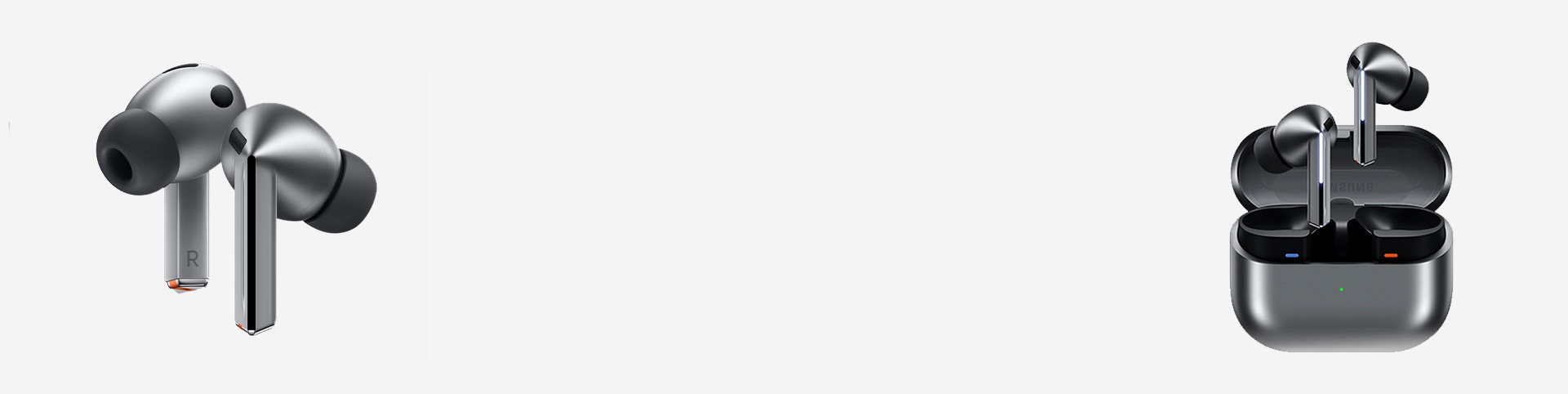
Thính giác
Cải thiện thính giác cho Âm thanh xung quanh
Giúp bạn nghe thấy âm thanh xung quanh to hơn hoặc tập trung vào giọng nói trước mặt bạn.
- * Cách áp dụng: Galaxy Wearable > Cài đặt Tai nghe > Trợ năng > Cải thiện thính giác cho Âm thanh xung quanh
- * Tính năng này có thể không được hỗ trợ, tùy thuộc vào thông số kỹ thuật của sản phẩm
Âm lượng âm thanh xung quanh
Điều chỉnh âm lượng âm thanh trái/phải xung quanh cho phù hợp với sở thích nghe của bạn.
- * Cách áp dụng: Galaxy Wearable > Cài đặt Tai nghe > Trợ năng > Cải thiện thính giác cho Âm thanh xung quanh > Âm lượng âm thanh xung quanh
- * Tính năng này có thể không được hỗ trợ, tùy thuộc vào thông số kỹ thuật của sản phẩm
Hỗ trợ khách hàng sử dụng trợ năng
Chúng tôi luôn sẵn sàng hỗ trợ và cải thiện trải nghiệm trợ năng của bạn


