
เสียงพูด
ผลิตภัณฑ์ให้คำแนะนำด้วยเสียงผ่านลำโพงของอุปกรณ์ เพื่อนำเสนออัปเดตและข้อมูลที่เกี่ยวข้องกับการทำงาน/สถานะ เช่น สภาพอากาศ การใช้พลังงาน เป็นต้น
- * วิธีการตั้งค่าใน Smart Screen: การตั้งค่า > ทั่วไป > เสียง (เลือกจากเสียงพูดหรือโทนเสียง)
Voice Guide
ฟีเจอร์ Voice Guide จะช่วยเหลือผู้ใช้ที่มีความบกพร่องด้านการมองเห็น โดยฟีเจอร์ดังกล่าวจะบรรยายด้วยเสียงพูดเพื่อให้ผู้ใช้เข้าใจคอนเทนต์ที่ปรากฏในหน้าจอได้ ซึ่งช่วยให้ผู้ใช้สามารถใช้อุปกรณ์ได้โดยไม่ต้องมองหน้าจอ
- * วิธีการตั้งค่าใน Smart Screen: การตั้งค่า > ทั่วไป > ความช่วยเหลือในการเข้าถึง > Voice Guide
- * วิธีการตั้งค่าใน Family Hub™ ขนาด 9 นิ้ว: การตั้งค่า > ทั่วไป > ความช่วยเหลือในการเข้าถึง > Voice Guide
- * วิธีการตั้งค่าใน Family Hub™ ขนาด 32 และ 21.5 นิ้ว: การตั้งค่า > ความช่วยเหลือในการเข้าถึง > Voice Guide
- * ใช้ได้กับผลิตภัณฑ์ที่มีหน้าจอ Smart Screen หรือ Family Hub™ เท่านั้น
คอนทราสต์สูง
ข้อความสีอ่อนบนพื้นหลังสีเข้มช่วยให้ผู้ใช้ที่ตาบอดสีหรือสายตาเลือนรางมองเห็นเนื้อหาในหน้าจอได้ชัดเจนยิ่งขึ้น คุณสามารถเปลี่ยนสีพื้นหลังของหน้าจอหลักเป็นสีดำและสีข้อความเป็นสีขาวหรือสีเหลืองเพื่อเพิ่มการมองเห็นและลดอาการปวดตา
- * วิธีการตั้งค่าใน Smart Screen: การตั้งค่า > ทั่วไป > ความช่วยเหลือในการเข้าถึง > ความช่วยเหลือด้านการมองเห็น > คอนทราสต์สูง
- * วิธีการตั้งค่าใน Family Hub™ ขนาด 9 นิ้ว: การตั้งค่า > ทั่วไป > ความช่วยเหลือในการเข้าถึง > ความช่วยเหลือด้านการมองเห็น > คอนทราสต์สูง
- * ใช้ได้กับผลิตภัณฑ์ที่มีหน้าจอ Smart Screen เท่านั้น
โทนสีเทา / การสับเปลี่ยนสี
สลับสีหน้าจอหรือเปลี่ยนเป็นสีขาวดำเพื่อการมองเห็นได้ชัดเจนขึ้น
หากคุณมีปัญหาในการแยกแยะสีหรือมีอาการปวดตา คุณสามารถใช้โทนสีเทาเพื่อแสดงหน้าจอเป็นสีขาวดำได้ หากคุณไวต่อแสงหรือมีสายตาเลือนราง คุณสามารถสับเปลี่ยนสีหน้าจอเพื่อให้พื้นหลังเป็นสีดำและข้อความเป็นสีขาวได้ การสับเปลี่ยนสีอาจช่วยเพิ่มการรับรู้ภาพ ลดแสงจ้า และลดอาการปวดตา
หากคุณมีปัญหาในการแยกแยะสีหรือมีอาการปวดตา คุณสามารถใช้โทนสีเทาเพื่อแสดงหน้าจอเป็นสีขาวดำได้ หากคุณไวต่อแสงหรือมีสายตาเลือนราง คุณสามารถสับเปลี่ยนสีหน้าจอเพื่อให้พื้นหลังเป็นสีดำและข้อความเป็นสีขาวได้ การสับเปลี่ยนสีอาจช่วยเพิ่มการรับรู้ภาพ ลดแสงจ้า และลดอาการปวดตา
- * วิธีการตั้งค่าใน Smart Screen: การตั้งค่า > ความช่วยเหลือในการเข้าถึง > ความช่วยเหลือด้านการมองเห็น > โทนสีเทา/การสับเปลี่ยนสี
- * วิธีการตั้งค่าใน Family Hub™ ขนาด 9 นิ้ว: การตั้งค่า > ความช่วยเหลือในการเข้าถึง > ความช่วยเหลือด้านการมองเห็น > โทนสีเทา/การสับเปลี่ยนสี
- * วิธีการตั้งค่าใน Family Hub™ ขนาด 32 และ 21.5 นิ้ว: การตั้งค่า > ความช่วยเหลือในการเข้าถึง > โทนสีเทา/การสับเปลี่ยนสี
- * ใช้ได้กับผลิตภัณฑ์ที่มีหน้าจอ Smart Screen หรือ Family Hub™ เท่านั้น
ขนาดตัวอักษร
คุณสามารถเปลี่ยนขนาดตัวอักษรได้เพื่อให้ข้อความในหน้าจออ่านได้ง่ายและชัดเจนมากขึ้น
- * วิธีการตั้งค่าใน Smart Screen: การตั้งค่า > ทั่วไป > ความช่วยเหลือในการเข้าถึง > ความช่วยเหลือด้านการมองเห็น > ขนาดตัวอักษร
- * วิธีการตั้งค่าใน Family Hub™ ขนาด 9 นิ้ว: การตั้งค่า > ทั่วไป > ความช่วยเหลือในการเข้าถึง > ความช่วยเหลือด้านการมองเห็น > ขนาดตัวอักษร
- * วิธีการตั้งค่าใน Family Hub™ ขนาด 32 และ 21.5 นิ้ว: การตั้งค่า > ความช่วยเหลือในการเข้าถึง > ขนาดตัวอักษร
- * ใช้ได้กับผลิตภัณฑ์ที่มีหน้าจอ Smart Screen หรือ Family Hub™ เท่านั้น
ขยายให้เห็นได้ชัดเจน
ซูมเข้าและซูมออกหน้าจอได้เหมือนกับสมาร์ตโฟนเพื่อการมองเห็นที่ดีขึ้น ผู้ใช้สามารถปรับระดับการซูมได้อย่างง่ายดายด้วยท่าทางการหนีบนิ้ว และเลื่อนหน้าจอโดยใช้สองนิ้วเพื่อเลื่อน
- * มีให้ใช้งานใน Smart Screen หรือ Family Hub™ รุ่นที่วางจำหน่ายตั้งแต่ปี 2025 เป็นต้นไป
- * วิธีการตั้งค่าใน Smart Screen: การตั้งค่า > ความช่วยเหลือในการเข้าถึง > ความช่วยเหลือด้านการมองเห็น > ขยายให้เห็นได้ชัดเจน
- * วิธีการตั้งค่าใน Family Hub™ ขนาด 9 นิ้ว: การตั้งค่า > ความช่วยเหลือในการเข้าถึง > ความช่วยเหลือด้านการมองเห็น > ขยายให้เห็นได้ชัดเจน
การซิงค์ความช่วยเหลือในการเข้าถึง
ฟีเจอร์ที่ช่วยเพิ่มความสะดวกในการเข้าถึงด้วยการอนุญาตให้แชร์การตั้งค่าเดียวกันระหว่างอุปกรณ์ต่าง ๆ ซึ่งทำให้ไม่ต้องกำหนดค่าอุปกรณ์ทีละเครื่องอีกต่อไป
เมื่อลงทะเบียนเครื่องใช้ไฟฟ้าภายในบ้านใน SmartThings ผ่านสมาร์ตโฟนหรือแท็บเล็ตที่เปิดใช้งานการตั้งค่าความช่วยเหลือในการเข้าถึงแล้ว ก็จะมีป๊อปอัปปรากฏขึ้นมาเพื่อยืนยันว่าจะใช้การตั้งค่าเดียวกันกับเครื่องใช้ไฟฟ้าดังกล่าวหรือไม่
เมื่อลงทะเบียนเครื่องใช้ไฟฟ้าภายในบ้านใน SmartThings ผ่านสมาร์ตโฟนหรือแท็บเล็ตที่เปิดใช้งานการตั้งค่าความช่วยเหลือในการเข้าถึงแล้ว ก็จะมีป๊อปอัปปรากฏขึ้นมาเพื่อยืนยันว่าจะใช้การตั้งค่าเดียวกันกับเครื่องใช้ไฟฟ้าดังกล่าวหรือไม่
- * ต้องดาวน์โหลดแอป SmartThings ที่มีให้ใช้งานในอุปกรณ์ Android จำเป็นต้องเชื่อมต่อกับ Wi-Fi และ Samsung Account อุปกรณ์ต่าง ๆ จะต้องลงชื่อเข้าใช้บัญชี Samsung Account เดียวกัน
- * ฟีเจอร์นี้ไม่มีให้ใช้งานในอุปกรณ์ iOS
- * มีให้ใช้งานในตู้เย็น Smart Screen หรือ Family Hub™
การตั้งค่าเริ่มต้นสำหรับผู้ใช้ที่มีความบกพร่องด้านการมองเห็น
ฟีเจอร์ Voice Guide มีให้ใช้งานระหว่างการตั้งค่าเริ่มต้น ซึ่งช่วยให้ผู้ใช้ที่มีความบกพร่องด้านการมองเห็นสามารถตั้งค่าเครื่องใช้ไฟฟ้า AI Home Screen ของตนเองได้
- * มีให้ใช้งานในตู้เย็น Smart Screen และ Family Hub™ ที่วางจำหน่ายตั้งแต่ปี 2024 เป็นต้นไป
- * ใช้ได้กับผลิตภัณฑ์ที่มีหน้าจอ Smart Screen หรือ Family Hub™ เท่านั้น
การปรับระดับเสียง
สามารถปรับระดับของเสียงพูด/เสียงทั่วไปได้ หรือเปิด/ปิดตามความต้องการของคุณ
- * วิธีการตั้งค่าใน Smart Screen: การตั้งค่า > ทั่วไป > เสียง
- * วิธีการตั้งค่าใน Family Hub™ ขนาด 9 นิ้ว: การตั้งค่า > ทั่วไป > เสียง
- * วิธีการตั้งค่าใน Family Hub™ ขนาด 32 และ 21.5 นิ้ว: การตั้งค่า > เสียง
- * ใช้ได้กับผลิตภัณฑ์ที่มีหน้าจอ Smart Screen หรือ Family Hub™ เท่านั้น
Wide Touch Screen ที่มีการมองเห็นดีขึ้น
ผู้ใช้สามารถใช้งานฟีเจอร์ต่าง ๆ ได้อย่างง่ายดายผ่านการควบคุมที่เข้าใจง่าย โดยหน้าจอจะยังคงสว่างและคมชัด แม้จะอยู่ในสภาพแวดล้อมมืด ๆ ก็ตาม นอกจากนี้ยังมีการตั้งค่าความสว่างของหน้าจอ การปรับขนาดข้อความ และโหมดคอนทราสต์สูงด้วย
- * ใช้ได้กับผลิตภัณฑ์ที่มีหน้าจอ Smart Screen หรือ Family Hub™ เท่านั้น
เครื่องใช้ไฟฟ้าภายในบ้านที่มาพร้อมกับ Bixby
Bixby ช่วยให้สามารถควบคุมการตั้งค่าและการทำงานของอุปกรณ์ด้วยเสียงได้อย่างง่ายดาย พร้อมให้คำตอบได้ตามคู่มือผู้ใช้ สำหรับอุปกรณ์ที่มีฟีเจอร์ความช่วยเหลือในการเข้าถึง เช่น Smart Screen และ Family Hub™ นอกจากนี้ ยังรองรับคำสั่งเสียงสำหรับการกำหนดการตั้งค่าความช่วยเหลือในการเข้าถึงด้วย
- * มีให้ใช้งานในรุ่นที่รองรับ Bixby
SmartThings TalkBack สำหรับอุปกรณ์เครื่องใช้ไฟฟ้าภายในบ้านและบริการต่าง ๆ
ผู้ใช้สามารถควบคุมเครื่องใช้ไฟฟ้าภายในบ้านด้วยโปรแกรมอ่านหน้าจอ SmartThings TalkBack ซึ่งเป็นฟีเจอร์ที่ช่วยเหลือผู้ใช้ที่มีความบกพร่องด้านการมองเห็น TalkBack ให้เสียงบรรยายเพื่อช่วยให้ผู้ใช้เข้าใจเนื้อหาในหน้าจอและอ่านออกเสียงรายการที่ให้ความสนใจอยู่ โดยสามารถควบคุมความสนใจดังกล่าวได้โดยการแตะหรือปัดหน้าจอ ฟีเจอร์นี้ได้รับการยืนยันแล้วว่ามีประโยชน์สำหรับผู้ใช้ที่มีความบกพร่องด้านการมองเห็น
- รับฟังสิ่งที่อยู่ในหน้าจอ
- โฟกัสไปที่ไอเทมใดสิ่งหนึ่ง
- เลื่อนโฟกัสไปยังอีกไอเทม
- เลื่อนขึ้นหรือลงไปตามไอเทมต่าง ๆ
- เลื่อนกล่องความสนใจไปยังไอเทมแรกหรือไอเทมสุดท้ายในหน้าจอ
- * วิธีการตั้งค่าในโทรศัพท์มือถือ : การตั้งค่า > ความช่วยเหลือในการเข้าถึง > TalkBack
- * ต้องดาวน์โหลดแอป SmartThings ที่มีให้ใช้งานในอุปกรณ์ Android และ iOS ต้องใช้การเชื่อมต่อ Wi-FI และ Samsung Account อุปกรณ์ต่าง ๆ จะต้องลงชื่อเข้าใช้บัญชี Samsung Account เดียวกัน
- * ฟีเจอร์ต่าง ๆ ของ Voice Assistant จะให้บริการอย่างต่อเนื่องด้วย Google TalkBack ตั้งแต่ One UI 3.0 เป็นต้นไปผ่านทาง SmartThings
UX เสียงสำหรับการใช้งานได้สำหรับทุกคน
เสียงที่เข้าถึงได้ซึ่งมีระดับเสียงและการแบ่งพยางค์ที่แตกต่างกันช่วยให้ผู้ใช้ที่มีความบกพร่องด้านการมองเห็นเข้าใจการทำงานของผลิตภัณฑ์ได้โดยไม่จำเป็นต้องมองหน้าจอ ตัวอย่างเช่น เมื่อผู้ใช้เพิ่มอุณหภูมิที่ต้องการของเครื่องใช้ไฟฟ้า ระดับเสียงก็จะสูงขึ้น
แผงการควบคุมที่มีการมองเห็นดีขึ้น
ผลิตภัณฑ์ของเราสามารถใช้งานได้ในสภาพแวดล้อมมืด ๆ ด้วยหน้าจอ LCD ที่สว่าง แทนที่จะอาศัยเครื่องหมายและสัญลักษณ์บนแผงควบคุม จะมีการใช้จอแสดงผล LCD พร้อมข้อความขนาดใหญ่เพื่อให้มองเห็นได้อย่างชัดเจนแม้จะเป็นในสภาพแวดล้อมมืด ๆ
- * ฟีเจอร์นี้มีให้ใช้งานในอุปกรณ์รุ่นที่มีจอ LCD

การมองเห็น
จุดสำหรับการสัมผัส
มีการใช้จุดสัมผัสกับปุ่มสำคัญ ๆ ทำให้ผู้ใช้ที่มีความบกพร่องด้านการมองเห็นสามารถหาปุ่มได้ง่าย นอกจากนี้ยังมีสติกเกอร์อักษรเบรลล์ให้บริการฟรีเมื่อแจ้งความประสงค์ และได้รับการออกแบบมาให้พอดีกับเครื่องใช้ไฟฟ้าของ Samsung
- * ในขณะนี้ สติกเกอร์อักษรเบรลล์มีให้บริการตามคำร้องขอสำหรับเครื่องซักผ้าและเครื่องอบผ้ารุ่นที่เปิดตัวตั้งแต่ปี 2019 เป็นต้นไป
- * มีให้บริการเมื่อแจ้งความประสงค์ด้วยการติดต่อฝ่ายบริการช่วยเหลือของ Samsung
การเคลื่อนไหว
Auto Open Door
Auto Open Door จะเปิดประตูให้โดยอัตโนมัติเมื่อสิ้นสุดรอบการทำงาน หรือเมื่อคุณพูดว่า “Hi Bixby, open the door” กับเครื่องใช้ไฟฟ้า ฟีเจอร์นี้ช่วยผู้ใช้ที่มีข้อจำกัดด้านกำลังกล้ามเนื้อหรือผู้ใช้ที่มือไม่ว่าง เช่น ขณะถือผ้าอยู่ เปิดประตูได้
- * วิธีการตั้งค่าใน Smart Screen: การตั้งค่า > เปิดประตูอัตโนมัติ
- * ความพร้อมให้บริการของ Bixby อาจแตกต่างกันไปในแต่ละประเทศและรุ่น
ระบบทำความสะอาดอัตโนมัติ
ระบบทำความสะอาดอัตโนมัติช่วยทำความสะอาดถังซักด้านใน ถังด้านนอก หรือคอนเดนเซอร์ โดยไม่ต้องใช้สารซักฟอก เพื่อให้ใช้งานได้โดยไม่ต้องบำรุงรักษา
Auto dispense
เมื่อคุณเติมช่องใส่น้ำยาซักผ้าและน้ำยาปรับผ้านุ่มแล้ว เครื่องจะตรวจจับน้ำหนักของผ้าและจ่ายน้ำยาในปริมาณที่เหมาะสมให้โดยอัตโนมัติสำหรับการซักแต่ละครั้ง
- * วิธีการตั้งค่าใน Smart Screen: การตั้งค่า > เครื่องซักผ้า > ช่องจ่ายน้ำยาอัตโนมัติ
การรับรู้
AI Wash™ & Dry
AI Wash™ & Dry จะตรวจจับประเภทผ้าและระดับความสกปรก เพื่อปรับการตั้งค่าอุณหภูมิ กำลังไฟ เวลา สารซักฟอก และระดับการอบแห้งให้เหมาะสม มอบประสบการณ์การซักและอบแห้งที่เหมาะสมกับแต่ละประเภทของผ้าและสภาพคราบสกปรก
- * การรับรู้เนื้อผ้าใช้อัลกอริทึม AI เพื่อรับรู้เนื้อผ้า 3-5 ประเภท สำหรับปริมาณผ้าไม่เกิน 8 ปอนด์ เซ็นเซอร์วัดความขุ่นจะทำงานสำหรับทุกน้ำหนัก การซักผ้าหลายชนิดผสมกันอาจลดความถูกต้องแม่นยำของการประเมินเนื้อผ้าลงได้ ผลลัพธ์จริงอาจแตกต่างกันไปขึ้นอยู่การใช้งานของแต่ละบุคคล เพื่อป้องกันการเสื่อมสภาพ ควรซักผ้าประเภทเดียวกันในแต่ละครั้ง
Auto Cycle Link
ด้วยเครื่องซักผ้า Samsung และเครื่องอบผ้า Samsung ที่เข้ากันได้ Auto Cycle Link จะแนะนำโปรแกรมการอบผ้าตามโปรแกรมการซักที่เลือก
- * วิธีการตั้งค่า : SmartThings > การตั้งค่าการอบแห้ง > เลือกโปรแกรมการอบแห้งที่ดีที่สุดให้โดยอัตโนมัติ
- * ต้องดาวน์โหลดแอป SmartThings ที่มีให้ใช้งานในอุปกรณ์ Android และ iOS ต้องใช้การเชื่อมต่อ Wi-FI และ Samsung Account ต้องเปิดใช้งาน Auto Cycle Link ในแอป SmartThings
การจดจำโปรแกรม/โหมดที่ใช้งานบ่อย
ไม่จำเป็นต้องค้นหาโปรแกรมการซักผ้าและอบผ้าที่คุณใช้บ่อยที่สุด ในทางกลับกัน เครื่องซักผ้ากับเครื่องอบผ้าของคุณจะเรียนรู้โปรแกรมที่คุณใช้บ่อยที่สุด และจะตั้งโปรแกรมเหล่านั้นให้อยู่ในรายชื่อโปรแกรมแรก ๆ โดยอัตโนมัติ ทำให้คุณสามารถประหยัดเวลาและแรงกายได้สบาย ๆ
- * ฟีเจอร์นี้มีให้ใช้งานในเครื่องซักผ้ากับเครื่องอบผ้ารุ่นที่มีจอ LCD

การมองเห็น
จุดสำหรับการสัมผัส
จุดสำหรับการสัมผัสถูกนำไปใช้กับปุ่มต่าง ๆ ทำให้ผู้ใช้ที่มีความทุพพลภาพทางสายตาหาปุ่มเหล่านั้นเจอได้อย่างง่ายดาย
การได้ยิน
สัญญาณแจ้งเตือนเปิดฝาตู้เย็น
เมื่อเปิดประตูตู้เย็น ไฟภายในจะกะพริบเพื่อส่งสัญญาณเตือนการเปิดประตู พร้อมกับเสียงเตือน ไฟจะกะพริบเมื่อประตูเปิดทิ้งไว้เล็กน้อย ฟังก์ชันนี้ออกแบบมาโดยคำนึงถึงผู้ใช้ที่มีความบกพร่องด้านการได้ยิน
- * ฟีเจอร์นี้มีให้ใช้งานในตู้เย็นรุ่นที่วางจำหน่ายตั้งแต่ปี 2019 เป็นต้นไป ไฟจะกะพริบเมื่อประตูเปิดทิ้งไว้ 5 ถึง 10 นาที
การเคลื่อนไหว
Auto Open Door
เพียงสัมผัสที่เซ็นเซอร์ประตูเบา ๆ ประตูตู้เย็นก็จะเปิดออก
- * วิธีการตั้งค่าใน Family Hub™ ขนาด 9 นิ้ว: การตั้งค่า > ตู้เย็น > เปิดประตูอัตโนมัติ
- * วิธีการตั้งค่าใน Family Hub™ ขนาด 32 และ 21.5 นิ้ว: ตัวจัดการตู้เย็น > การตั้งค่า > เปิดประตูอัตโนมัติ
- * ฟีเจอร์นี้มีให้ใช้งานในตู้เย็น Family Hub™
แถบนำทางด้านข้าง
ผู้ใช้สามารถเข้าถึงฟีเจอร์หลักของแอปได้อย่างง่ายดาย การควบคุมหลักนั้นจะอยู่ตรงด้านข้างและคุณสามารถปรับความสูงได้ หากการควบคุมอยู่ต่ำหรือสูงเกินไป คุณสามารถปรับได้ตามที่คุณต้องการ
- * ฟีเจอร์นี้มีให้ใช้งานในตู้เย็น Family Hub™ ขนาด 32 และ 21.5 นิ้ว
- * จำเป็นต้องเชื่อมต่อกับ Wi-Fi และ Samsung Account
Easy Handle
Easy Handle คือวิธีใหม่ในการเปิดฝาตู้เย็นที่ง่ายดายและสะดวกสบาย ด้วยการสร้างสรรค์ที่คำนึงถึงความสะดวกสบายของคุณ ที่จับอันเป็นนวัตกรรมนี้ได้ออกแบบมาเพื่อให้ผู้ใช้สามารถเปิดฝาตู้เย็นรุ่นใหม่ของ Samsung ที่แข็งแรงได้ง่ายขึ้น
หน้าจอที่เข้าถึงได้
ผู้ใช้สามารถเข้าถึงด้านบนของหน้าจอได้อย่างง่ายดาย แม้ว่าความสูงของหน้าจอจะทำให้ใช้งานได้ยากก็ตาม เมื่อเปิดใช้งานฟีเจอร์หน้าจอที่เข้าถึงได้ หน้าจอจะเลื่อนลงไปยังตำแหน่งที่เข้าถึงได้ง่ายขึ้นและจะคงอยู่ ณ ตำแหน่งดังกล่าวตามระยะเวลาที่กำหนด ซึ่งช่วยให้มีปฏิสัมพันธ์ได้ง่ายและสะดวกยิ่งขึ้น
- * ฟีเจอร์นี้มีให้ใช้งานในตู้เย็น Family Hub™ ขนาด 32 และ 21.5 นิ้ว
Beverage Center
เข้าถึงน้ำดื่มเย็นสดชื่นได้อย่างรวดเร็วและง่ายดายใน 2 วิธี
การรับรู้
AI Vision Inside
ด้วยการใช้กล้องภายใน AI Vision Inside จะระบุรายการอาหารสดบางรายการเมื่อนำเข้าหรือนำออก และอัปเดตรายการอาหารดังกล่าว ซึ่งคุณสามารถตรวจดูได้ในแอป SmartThings
- * ไฟสีแดงจะติดเมื่อกล้องทำงาน สามารถบันทึกภาพของผู้ใช้ แต่จะมีการเบลอภาพสิ่งแวดล้อมอื่น ๆ นอกเหนือไปจากอาหารให้โดยอัตโนมัติ
- * นับตั้งแต่เดือนมีนาคม 2025 เป็นต้นไป AI Vision Inside จะรับรู้อาหารได้ 37 ประเภท เช่น ผลไม้กับผักสดต่าง ๆ หากไม่สามารถรับรู้ถึงประเภทอาหารได้ ระบบอาจแสดงว่าเป็นรายการที่ไม่สามารถระบุได้ AI Vision Inside ไม่สามารถระบุหรือแสดงรายการอาหารใด ๆ ที่อยู่ในลิ้นชักของตู้เย็นหรือช่องแข็ง ระบบจะรับรู้ถึงรายการอาหารต่าง ๆ จากแบบจำลองดีปเลิร์นนิง ที่อาจมีการอัปเดตเป็นระยะ ๆ เพื่อเสริมความแม่นยำ
- * ผู้ใช้อาจต้องตรวจสอบและปรับรายการด้วยตนเองเพื่อความแม่นยำ
- * มีให้ใช้งานในอุปกรณ์ Android และ iOS ต้องใช้การเชื่อมต่อ Wi-Fi และ Samsung Account ต้องเข้าสู่ระบบอุปกรณ์ทั้งคู่ด้วย Samsung Account เดียวกัน

การเคลื่อนไหว
Self and Steam Clean
ขจัดคราบสกปรกเล็ก ๆ น้อย ๆ ได้อย่างง่ายดายยิ่งขึ้นกับเตาอบSamsung ระบบ Self/Steam Cleaning ใช้เวลาน้อย พลังงานน้อย และความพยายามน้อยลงในการขจัดหยดและคราบต่าง ๆ โดยจะสร้างไอน้ำที่ทำให้อนุภาคอาหารหลุดออกง่าย จึงสามารถเช็ดคราบตกค้างออกได้โดยไม่ต้องขัด ส่งผลให้เตาอบสะอาดเงางาม
Auto Open Door
แม้แต่สิ่งที่แห้งยากที่สุดก็พร้อมที่จะเก็บเข้าตู้ทันทีเมื่อสิ้นสุดรอบการซักด้วยระบบ Auto Open Door และเมื่อรอบการล้างจานเสร็จสิ้น ฝาเครื่องจะถูกเปิดออกเพื่อให้ไอน้ำระบายออกได้ ช่วยให้การอบแห้งมีประสิทธิภาพสูงสุด
การรับรู้
AI Pro Cooking™ Camera
กล้องที่อยู่ภายในเตาอบจะส่งวิดีโอไปยังสมาร์ทโฟนของคุณ เพื่อให้คุณสามารถตรวจสอบอาหารระหว่างการปรุงได้โดยง่าย กล้องสามารถรู้จักวัตถุดิบส่วนผสม และแนะนำโหมดการปรุงอาหารและการตั้งค่าที่เหมาะสมสำหรับสูตรอาหารต่าง ๆ ได้
- * วิธีการตั้งค่าในเตาอบ: การตั้งค่า > เตาอบ > การมองเห็นของกล้อง
- * ต้องดาวน์โหลดแอป SmartThings ที่มีให้ใช้งานในอุปกรณ์ Android และ iOS ต้องใช้การเชื่อมต่อ Wi-Fi และ Samsung Account
- * ควรวางจานไว้ตรงกลางของเตาอบเพื่อช่วยให้รับรู้ได้ดีที่สุด ความแม่นยำของการรับรู้อาจแตกต่างกันไปตามสภาพแวดล้อมของการใช้งานจริง เช่น ประเภทของส่วนผสม, ความสะอาดภายในเตา และความสว่างของแสงไฟในห้อง สำหรับข้อมูลโดยละเอียดเพิ่มเติม โปรดดูคู่มือผู้ใช้ที่แนบมากับบรรจุภัณฑ์
การจดจำโหมดที่ใช้งานบ่อย
ไม่จำเป็นต้องค้นหาโหมดการทำอาหารของเตาอบที่คุณใช้บ่อยที่สุด ในทางกลับกัน เตาอบของคุณจะเรียนรู้โหมดการทำอาหารที่คุณใช้บ่อยที่สุด และจะตั้งให้โหมดดังกล่าวให้ปรากฏอยู่ในรายชื่อโหมดแรก ทำให้คุณสามารถประหยัดเวลาและแรงกายได้สบาย ๆ
- * ฟีเจอร์นี้มีให้ใช้งานในเตาอบรุ่นที่มีจอ LCD

การมองเห็น
Auto Pan Detector
เมื่อหม้อหรือกระทะวางอยู่ตรงกลางพื้นที่ปรุงอาหาร ระบบจะตรวจจับทันทีว่าเส้นผ่านศูนย์กลางและขนาดของหม้อหรือกระทะเหมาะสมกับพื้นที่นั้นหรือไม่ หากหม้อหรือกระทะครอบคลุมน้อยกว่า 60 เปอร์เซ็นต์ของพื้นที่ จะมีการแจ้งเตือนคุณด้วยข้อความให้เปลี่ยนไปใช้เครื่องครัวอื่น
การเคลื่อนไหว
Auto Connectivity
เครื่องดูดควันและเตาปรุงอาหารเชื่อมต่อกันแบบไร้สายเพื่อสร้างสภาพแวดล้อมการทำอาหารที่สะดวกสบายยิ่งขึ้น ด้วยการควบคุมแบบสัมผัสเดียวบนเตาปรุงอาหาร คุณจึงสามารถใช้งานเครื่องดูดควันและจดจ่อไปกับการทำอาหารได้อย่างง่ายดาย นอกจากนี้ คุณยังสามารถเปิดและปิดเครื่องใช้ไฟฟ้าทั้งสองได้พร้อมกันด้วย ฟีเจอร์นี้มีประโยชน์สำหรับผู้ใช้ที่ไม่สามารถเอื้อมถึงเครื่องดูดควันได้ เช่น ผู้ที่ใช้รถเข็น
- * ทั้งเครื่องดูดควันและเตาปรุงอาหารต้องรองรับและเชื่อมต่อกับแอป SmartThings ด้วย Samsung Account เดียวกัน ต้องดาวน์โหลดแอป SmartThings ที่มีให้บริการในอุปกรณ์ Android และ iOS ต้องใช้การเชื่อมต่อ Wi-Fi และ Samsung Account
การรับรู้
Safety Shutoff
เตาปรุงอาหาร Samsung จะปิดโซนทำอาหารโดยอัตโนมัติหากปล่อยอาหารทิ้งไว้โดยไม่มีใครดูแลเป็นเวลานาน หรือหากไม่มีการเปลี่ยนแปลงการทำงานหลังจากช่วงระยะเวลาหนึ่ง ซึ่งช่วยให้คุณลดความเสี่ยงของการเกิดอุบัติเหตุที่มีค่าใช้จ่ายสูงหรือเป็นอันตรายเมื่อต้องปลีกตัวไปคุยกับเพื่อน ๆ และครอบครัว
ระบบ Residual Heat Indicator
ด้วยไฟแสดงสถานะการควบคุมและฟังก์ชันของเรา คุณจะไม่ต้องเสี่ยงโดนพื้นผิวการปรุงอาหารที่ร้อนลวกผิวอีกต่อไป เพราะคำว่า "Hot" หรือไฟแสดงสถานะความร้อนหลังการปรุงรูปตัว H จะแจ้งให้คุณทราบได้ทันที และเครื่องหมายจะหายไปเมื่อพื้นผิวเย็นพอที่จะสัมผัสได้
การเคลื่อนไหว
All-in-One Clean Station
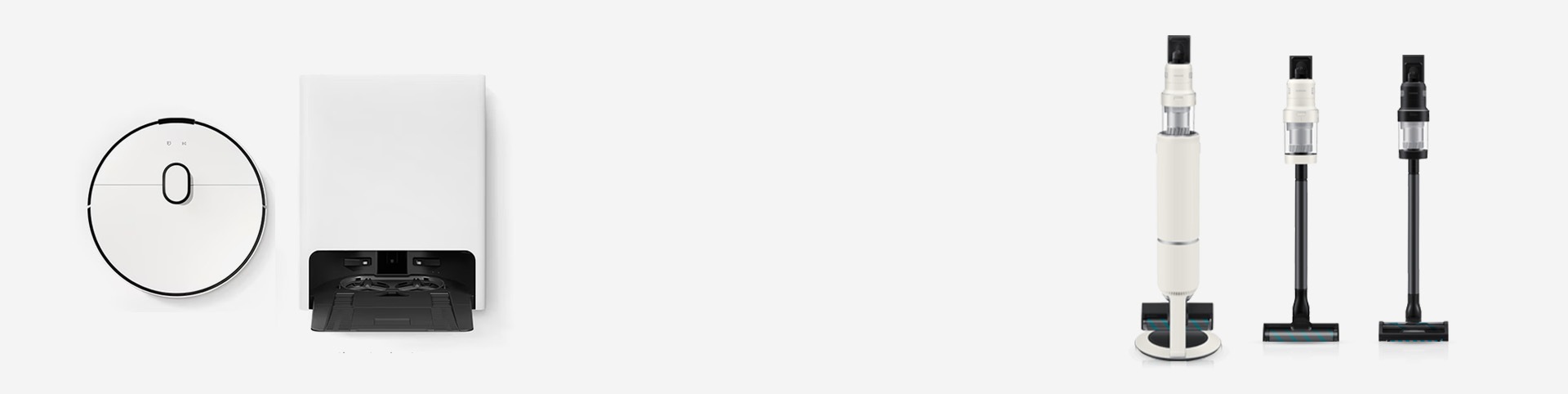
ด้วยฟีเจอร์การจัดการผลิตภัณฑ์ Clean Station ในหุ่นยนต์เครื่องดูดฝุ่นจะช่วยลดการบำรุงรักษาของผู้ใช้ด้วยการจัดการงานต่าง ๆ เช่น การดูดฝุ่นและการซักม็อบอัตโนมัติ ทำให้หุ่นยนต์พร้อมทำความสะอาดอยู่เสมอ All-in-One Clean Station ในเครื่องดูดฝุ่นแบบด้ามจับจะเทฝุ่นและปิดผนึกกล่องเก็บฝุ่นโดยอัตโนมัติ คุณจึงไม่ต้องทำอะไรเลย
การรับรู้
Intelligent AI cleaning
หุ่นยนต์จะทำแผนที่แผนผังบ้านของคุณ เพื่อระบุวัตถุ พื้นแข็ง พรมขนสั้น และขนยาว เพื่อการทำความสะอาดที่ดีที่สุด โดยหุ่นยนต์จะทำความสะอาดซ้ำในบริเวณที่สกปรกมากให้โดยอัตโนมัติ โหมด AI Cleaning ในเครื่องดูดฝุ่นแบบด้ามจับจะจดจำประเภทของพื้นและปรับกำลังดูดกับระยะเวลาการทำงานเพื่อเพิ่มสมรรถนะ
- * ตั้งค่าโหมด 'Smart' สำหรับพลังดูดของเครื่องดูดฝุ่นแบบหุ่นยนต์
- * เปิดใช้งาน 'โหมด AI' สำหรับเครื่องดูดฝุ่นแบบด้ามจับ
- * สามารถจดจำได้เฉพาะบางพื้นที่เท่านั้น พื้นที่ตัวอย่าง: ห้องครัว ห้องนั่งเล่น และห้องธรรมดา จำเป็นต้องใช้การเชื่อมต่อ Wi-Fi และ Samsung Account
- * การจดจำวัตถุอาจทำงานได้แตกต่างกันไปตามรูปร่างของวัตถุหรือสภาพแวดล้อม สามารถรับรู้ได้เฉพาะวัตถุบางประเภทเท่านั้น ตัวอย่างสิ่งของ: เครื่องปรับอากาศ (แบบตั้งพื้น), ตู้เย็น, BESPOKE (ตู้เย็น/เครื่องล้างจาน), TV, เครื่องซักผ้า/เครื่องอบผ้า, เครื่องฟอกอากาศ, AirDresser, โซฟา, เตียง, ชั้นวางหนังสือ, โต๊ะ, มูลสัตว์เลี้ยง, สายไฟ, ผ้าขนหนู/ถุงเท้า, ถ้วย, แก้ว, ขวด, ชาม, แจกัน, พรมเช็ดเท้า, พรม, ราวแขวนเสื้อ, รองเท้า, แท่น, เครื่องชั่งน้ำหนัก, ปลั๊กพ่วง, เฟอร์นิเจอร์ที่มีคานขวาง, ขาเฟอร์นิเจอร์, เก้าอี้ล้อเลื่อน, ก้อนขนสัตว์เลี้ยง, สายสมาร์ตโฟน, คราบและของเหลวที่หก, ธรณีประตู และทางเข้าประตู ต้องเปิดใช้งานการจดจำพื้นที่เปื้อนล่วงหน้าผ่านแอป SmartThings จำเป็นต้องใช้การเชื่อมต่อ Wi-Fi และ Samsung Account
- * SmartThings Labs มอบประสบการณ์การใช้งานฟีเจอร์ใหม่ ๆ ที่มีประโยชน์ซึ่งออกแบบมาเพื่อความสะดวกสบายของผู้บริโภคได้ก่อนใคร ฟังก์ชันหลัก ๆ ของการทำความสะอาดพื้นที่เปื้อนอย่างล้ำลึก เช่น ช่วงการจดจำสิ่งปนเปื้อนหรือความแม่นยำ อาจแตกต่างกันไป
- * พื้นที่เปื้อนคราบหมายถึงจุดที่เป็นของแข็ง มีสี และทึบแสง เช่น น้ำผลไม้แห้ง ที่มีขนาด 4 x 4 ซม. ขึ้นไป การระบุพื้นที่เปื้อนคราบอาจได้รับผลกระทบจากขนาดของคราบหรือสภาพแวดล้อมของพื้น เช่น ลวดลายของพื้น ต้องเปิดใช้งานการจดจำพื้นที่เปื้อนล่วงหน้าผ่านแอป SmartThings จำเป็นต้องใช้การเชื่อมต่อ Wi-Fi และ Samsung Account
- * AI Cleaning Mode 1.0 จะจดจำสภาพการใช้งานได้ 4 แบบ ได้แก่ พื้นแข็ง พรม แผ่นรอง และพื้นที่ยกขึ้น (ทำการขยับ) AI Cleaning Mode 2.0 ยังจดจำประเภทของพรมได้ รวมไปถึงสภาพการใช้งาน 4 แบบ
การสนับสนุนลูกค้าสำหรับการใช้งานได้สำหรับทุกคน
เราพร้อมให้ความช่วยเหลือและพัฒนาประสบการณ์การให้ความช่วยเหลือในการเข้าถึงเสมอ
* ความพร้อมใช้งานของฟีเจอร์นี้อาจแตกต่างกันไปตามข้อมูลจำเพาะของรุ่นผลิตภัณฑ์
